
Cadastrando Planos Vtal
Passo 1: Cadastros -> Planos/Subplanos
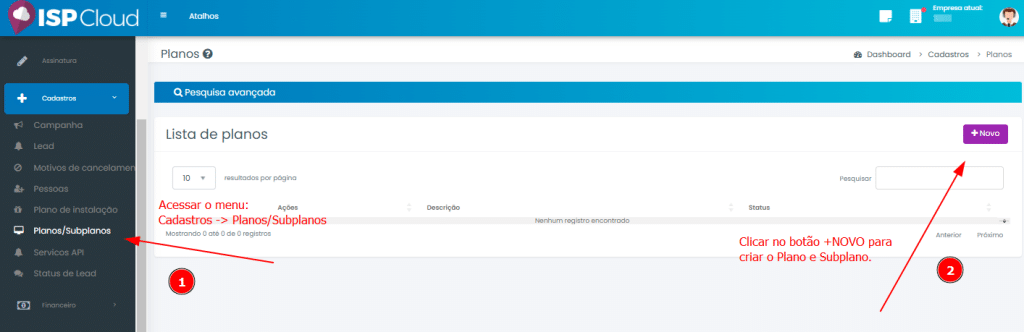
Passo 2:
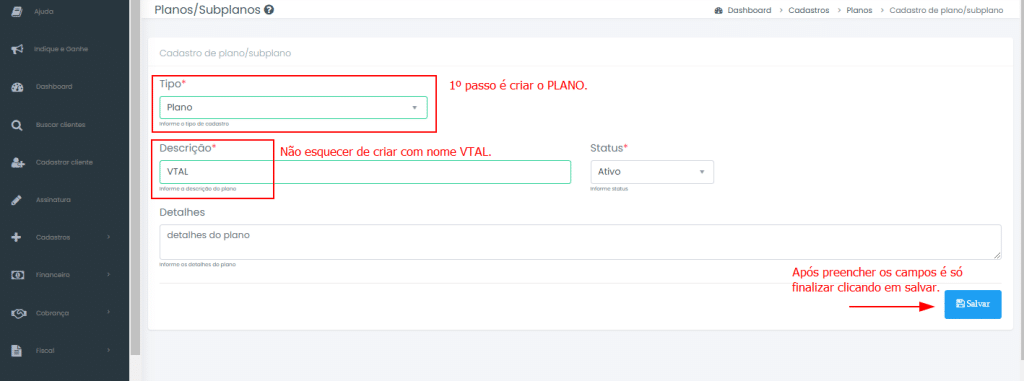
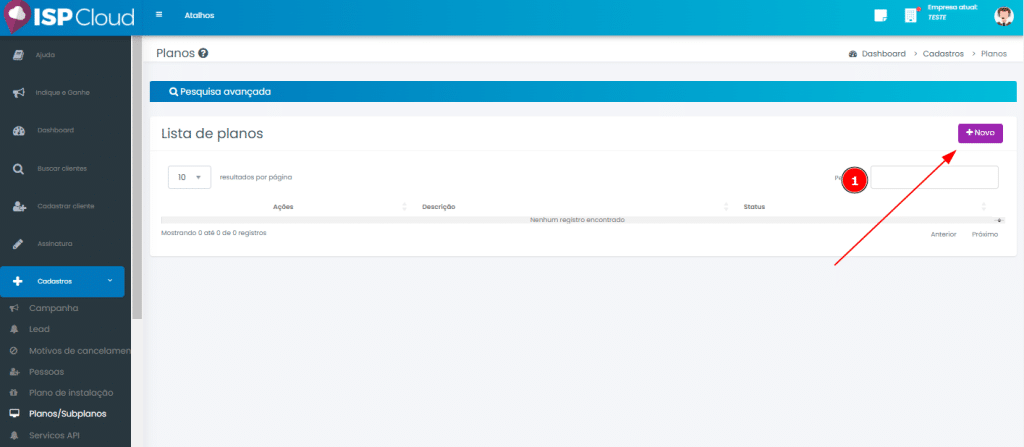
Passo 3: Agora vamos clicar no botão +NOVO novamente para criar os Subplanos e vincular os Profiles.
Passo 4:
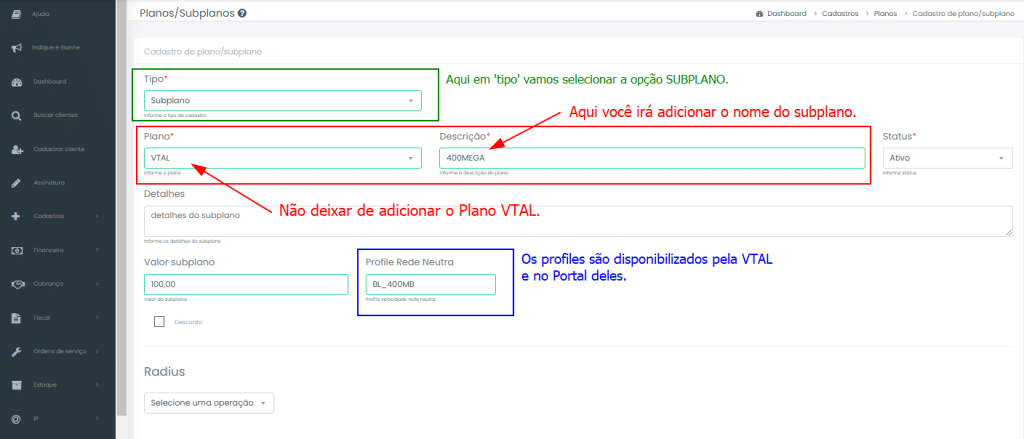
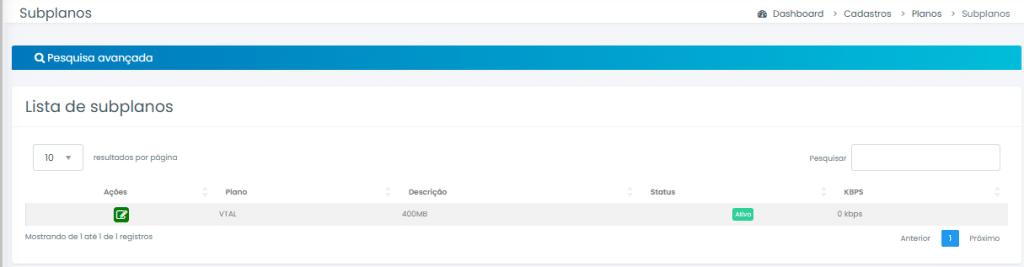
Após fazer os preenchimentos acima é só clicar no botão ‘salvar’, abaixo conseguimos ver o plano e o subplano já criado. Agora é só fazer o mesmo procedimento com os demais subplanos que for utilizar.
Realizando a Consulta de Viabilidade
Nos exemplos abaixo estaremos ensinando a cadastrar um novo cliente utilizando a consulta de viabilidade, para cadastrar um cliente é preciso ir até o menu: Cadastrar Cliente.
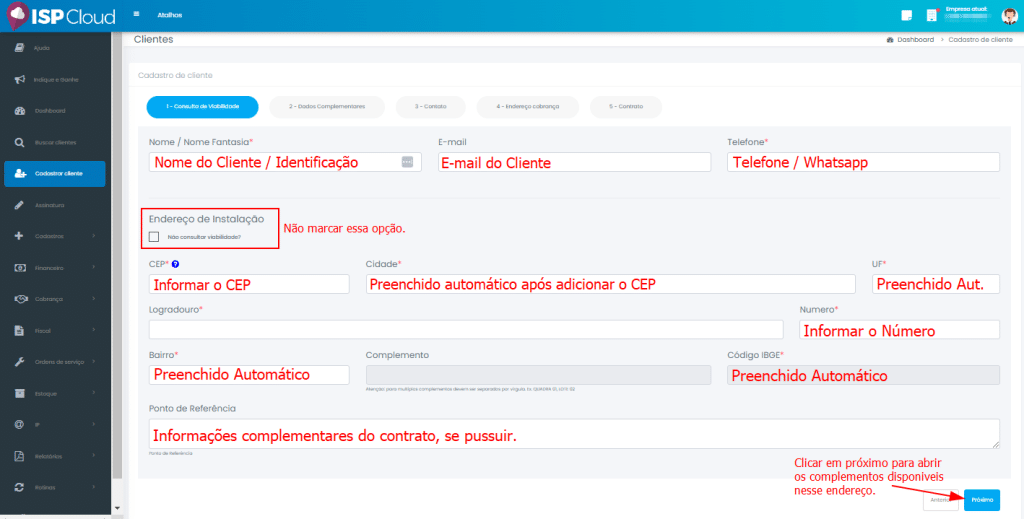
Passo 1: Preencher todos os campos e clicar no botão ‘próximo’ para realizar a busca de complementos do endereço adicionado.
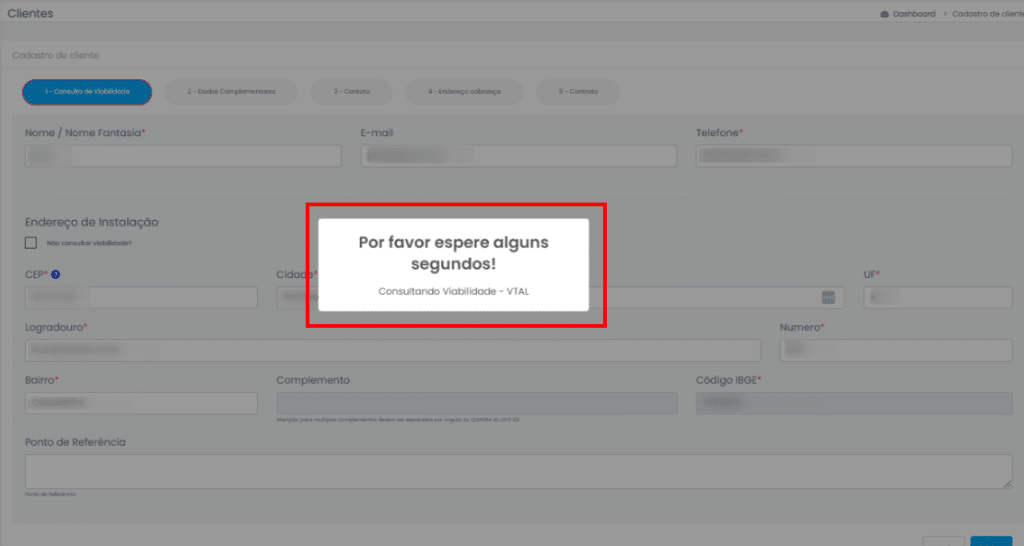
Passo 2: Após clicar no botão ‘próximo’ irá realizar a consulta das informações para adicionar o complemento, segue exemplo abaixo:
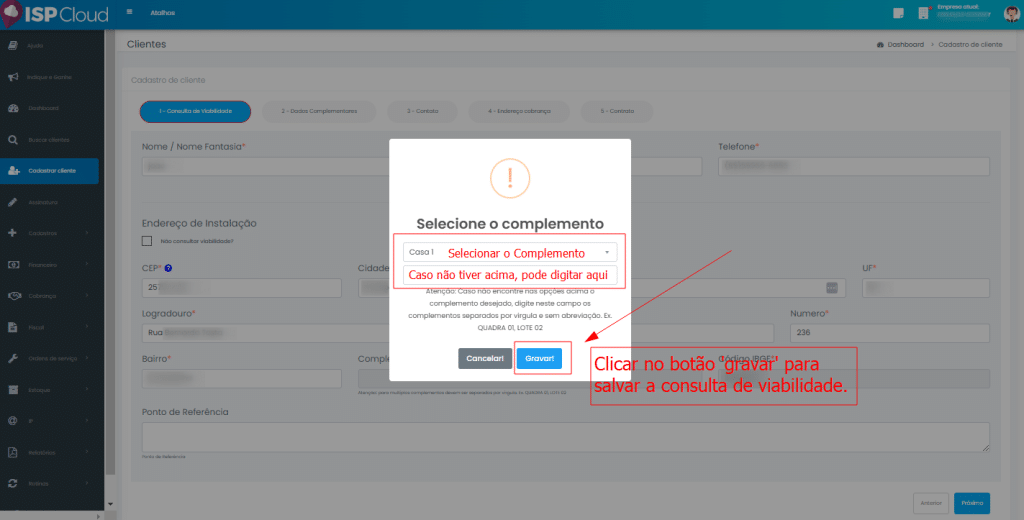
Passo 3: Estamos quase lá, após a consulta das informações iremos adicionar o complemento e clicar em ‘gravar’ para de fato ver se tem viabilidade ou não.
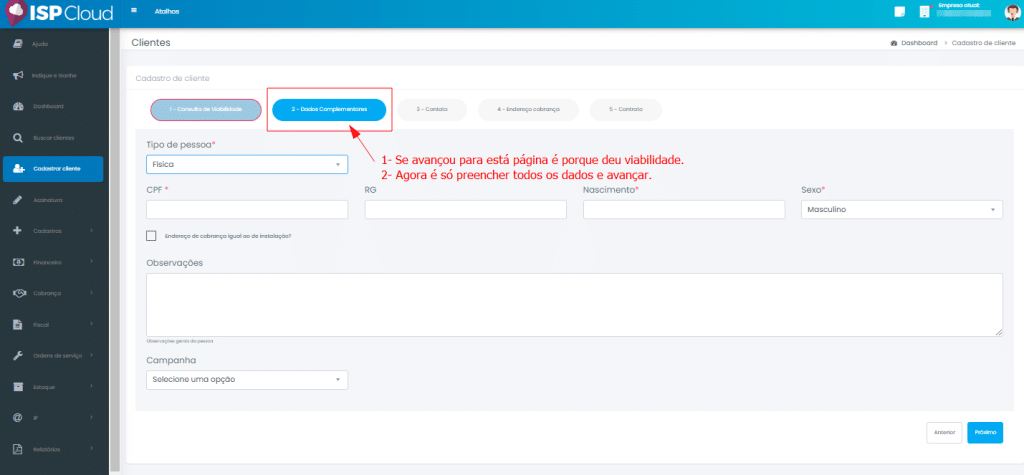
Passo 4: Se clicar em gravar e avançar para próxima página de ‘Dados Complementares’ é porque deu sucesso a consulta de viabilidade, veja o exemplo abaixo:
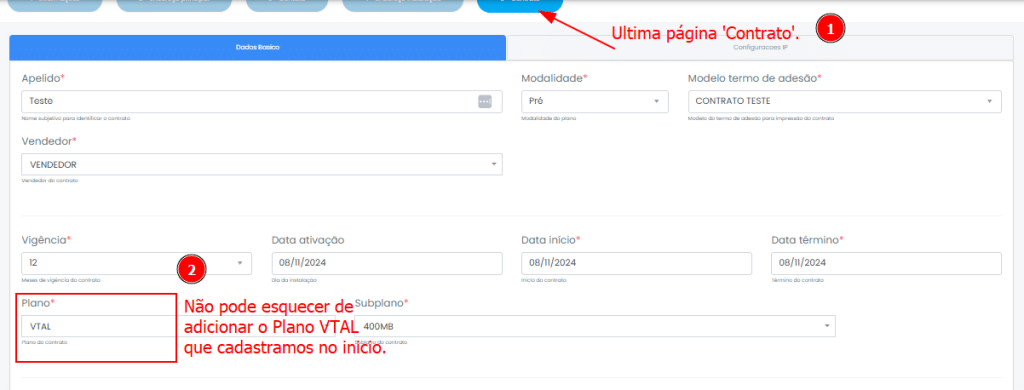
Passo 5: Chegando na ultima página ‘contrato’ é só preencher o Plano VTAL que criamos no inicio e gravar para concluir o cadastro do cliente.
Gerando OS de instalação
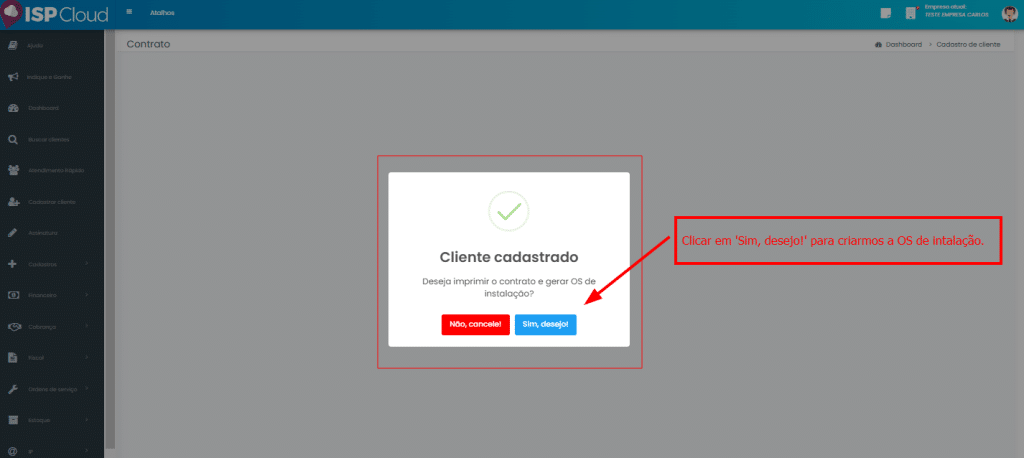
Passo 1: Após clicar em gravar é preciso clicar no botão ‘Sim, desejo!’ para gerarmos a OS de instalação para o time da VTAL executar o serviço.
Passo 2: A Categoria precisa ser sempre VTAL, veja a imagem abaixo:
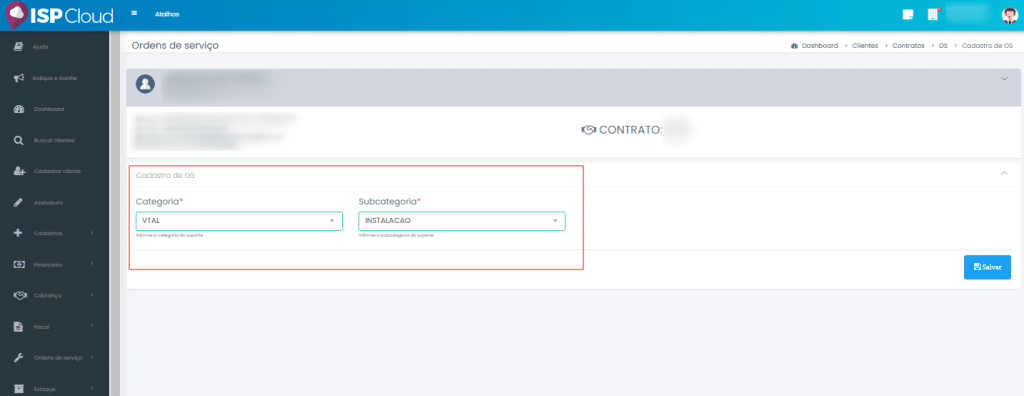
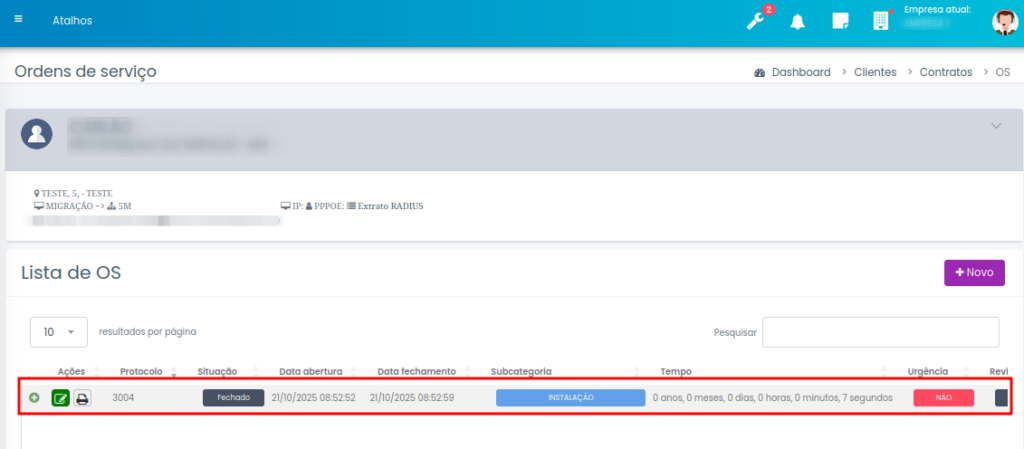
Passo 3: Após clicar em Salvar irá gerar uma OS com status fechado, veja a imagem abaixo.
Ativando o cliente através da OS de instalação
Passo 1: Para realizar a ativação será necessário alterar o status de fechado para aberto, após fazer isso, irá aparecer o ícone de agendamento:
Passo 2: É possivel identificar na imagem abaixo que o status está aberto e que foi liberado o ícone de agendamento:
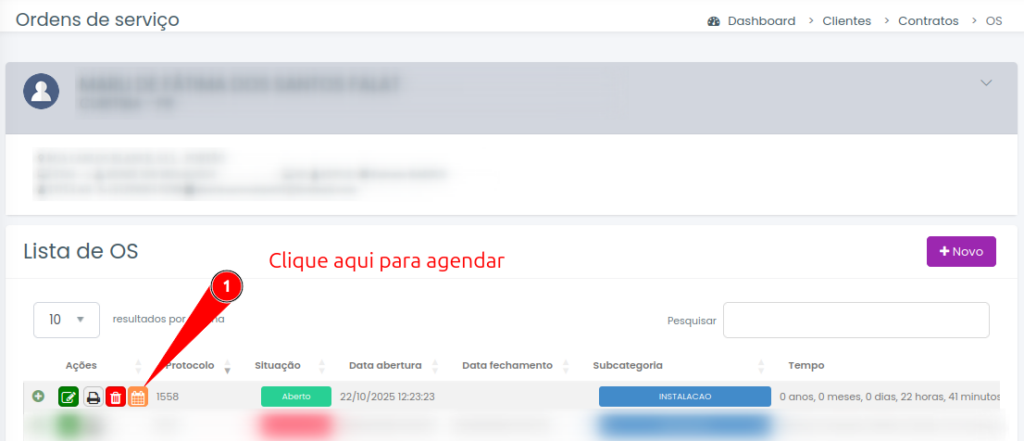
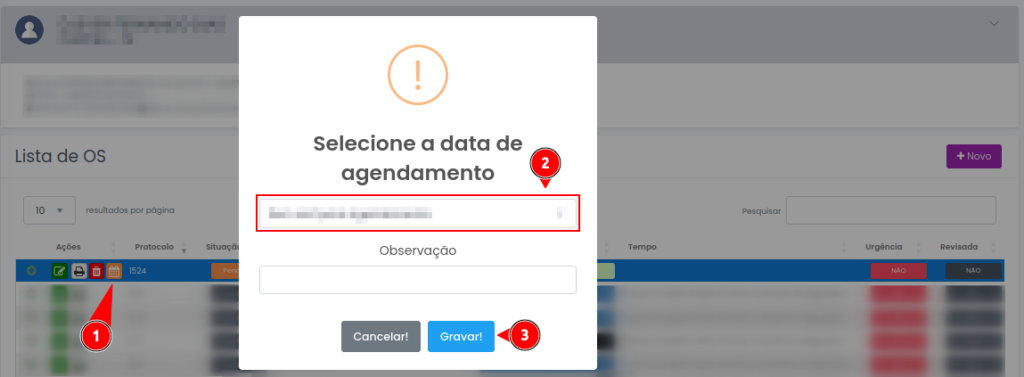
Passo 3: Quando você clicar no ícone, irá informar a data fornecida pela V-Tal para realizar a ativação:
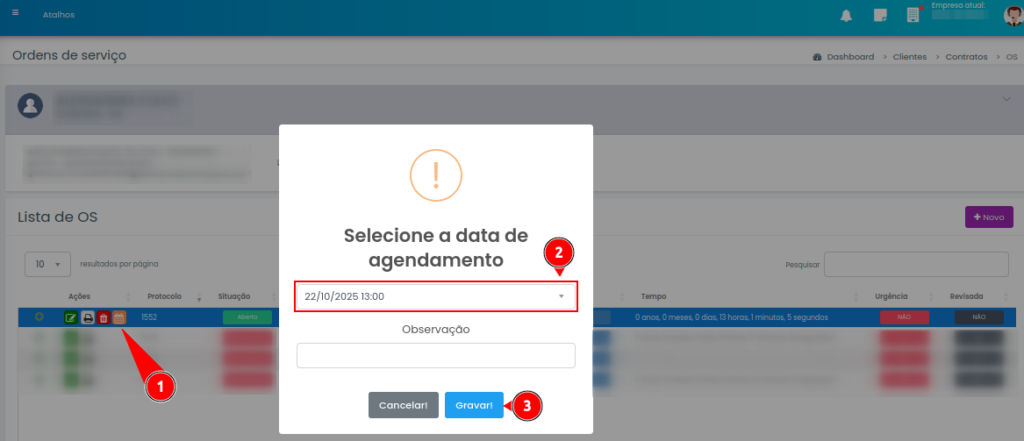
Clicando em “Gravar!” é só aguardar agora a data selecionado e verificar se o cliente foi ativado.
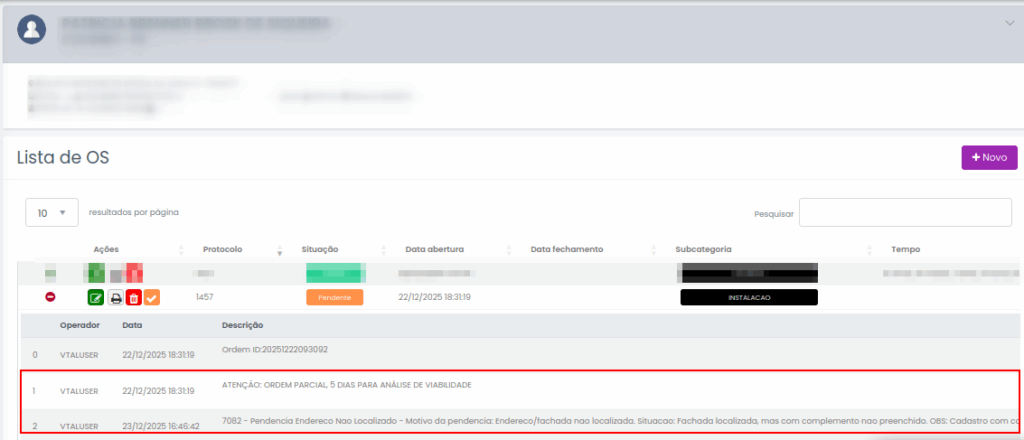
4 – Na modalidade FTTP pode ocorrer de retornar inviabilidade parcial “ATENÇÃO: ORDEM PARCIAL, 5 DIAS PARA ANÁLISE DE VIABILIDADE”, caso venha ocorrer esse tipo de situação, você deve aguardar o retorno da V-tal.
Observe abaixo que foi retornado que o motivo da pendência está relacionado ao endereço, sendo assim será necessário cancelar a OS de instalação e abrir uma nova OS.
“7082 – Pendencia Endereco Nao Localizado – Motivo da pendencia: Endereco/fachada nao localizada. Situacao: Fachada localizada, mas com complemento nao preenchido. OBS: Cadastro com complementos CASA – confirmar numeracao . Cancelar e reabrir o pedido com o complemento.“
Qual o caminho correto de se fazer ?
Clicar no ícone da lixeira e depois cadastrar um novo contrato, e dar prosseguimento como havia feito anteriormente consultando viabilidade.
Gerando OS de Cancelamento (Retirada)
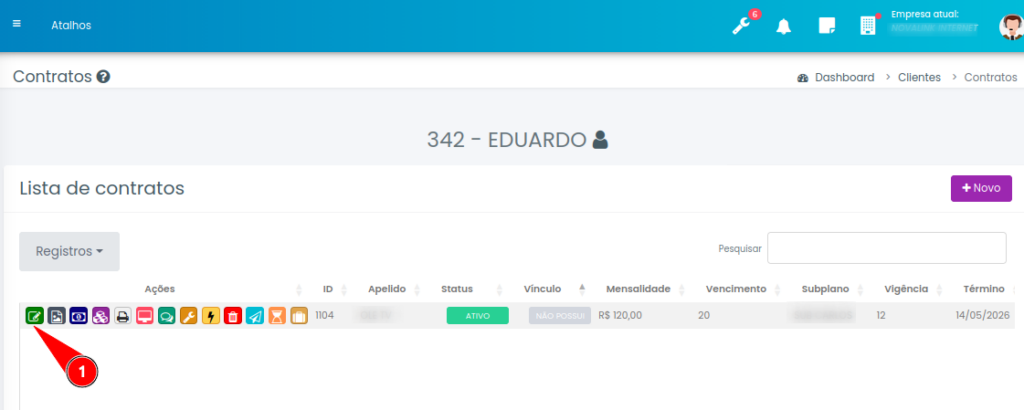
Passo 1: Editar o contrato e alterar a situação do contrato:
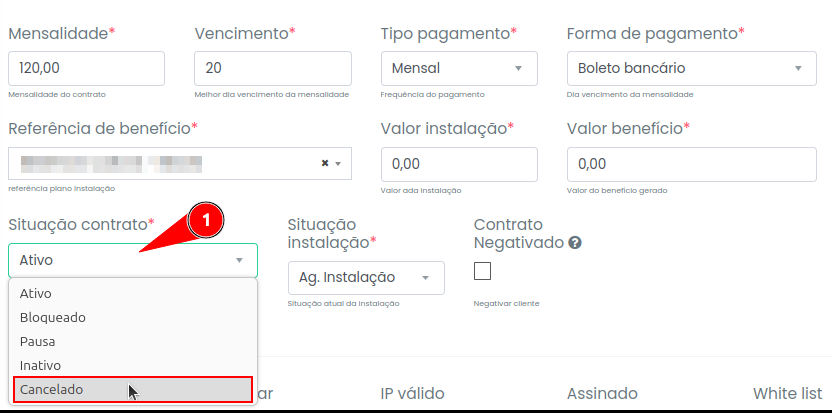
Passo 2: Alterando de ativo pra cancelado.
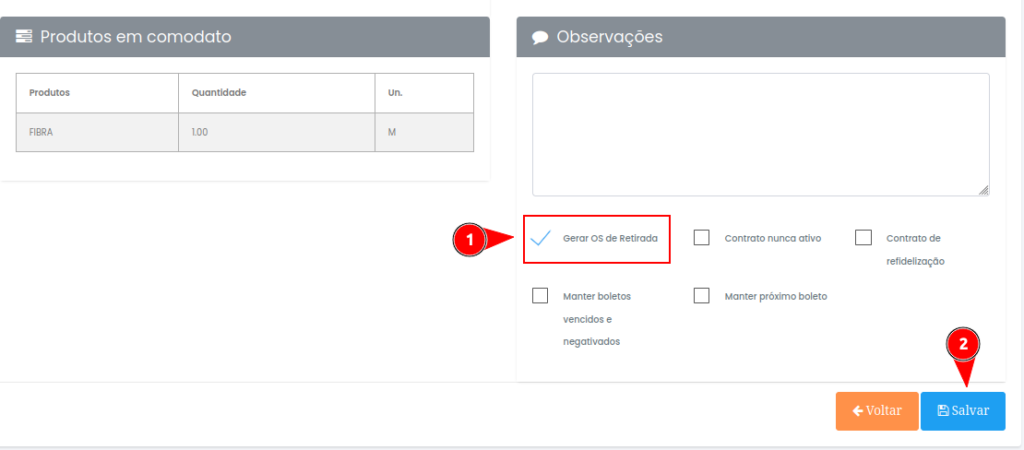
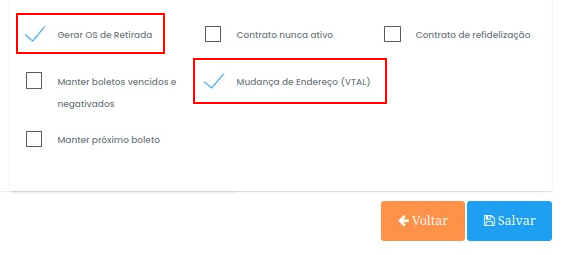
Passo 3: Quando você clicar em Cancelado será direcionado para uma nova tela; Nela você irá marcar a opção Gerar OS de Retirada, ao clicar em salvar será aberta uma OS automaticamente.
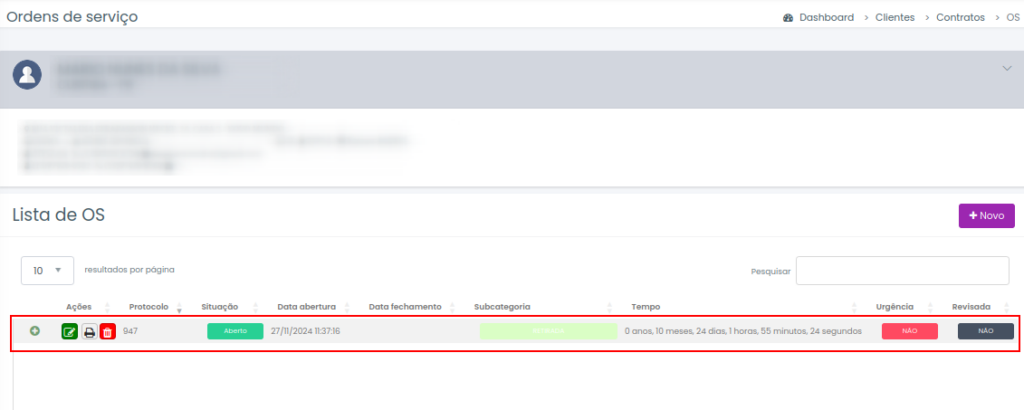
Passo 4: Após clicar em salvar será criada uma OS de retirada automaticamente com status aberto, assim que a vtal finalizar o status ficará fechado.
Passo 5: Caso ocorra da visita técnica não conseguir atender o cliente, automaticamente será retornada a instrução de PENDENCIA, onde irá disponibilizar o botão para reagendar em uma nova data, veja exemplo abaixo:
Feito todas as operações acima é só aguardar o cancelamento ocorrer.
Mudança de Endereço
A mudança de endereço é feita em 2 etapas:
1. Cancelamento do cliente com endereço antigo.
2. Criação do Novo Contrato com Endereço Novo.
Quando for realizar o cancelamento por mudança de endereço você não pode deixar de marcar os campos abaixo:
Vamos lá!
Passo 1: Irá acessar o cadastro de encontra com contrato cancelado e ir no botão +Novo.
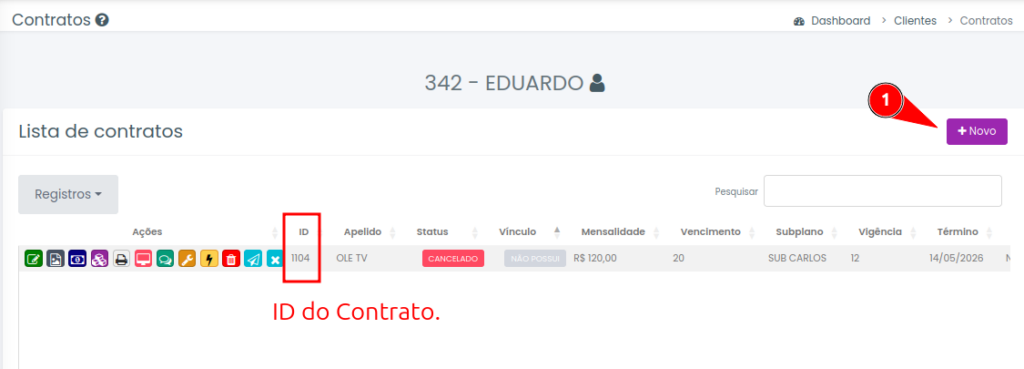
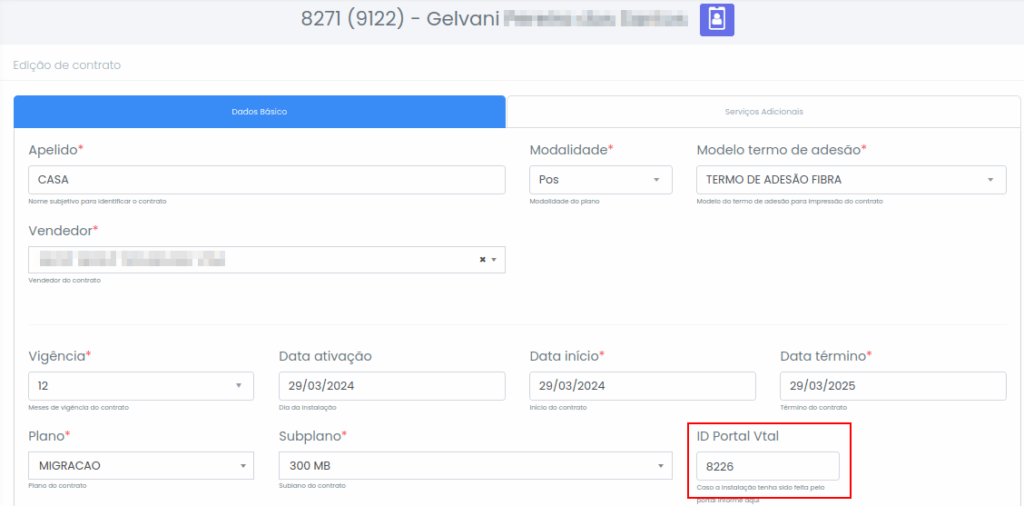
Passo 2: O id que deve ser informado é o ID PORTAL, que fica localizado dentro do contrato do cliente.
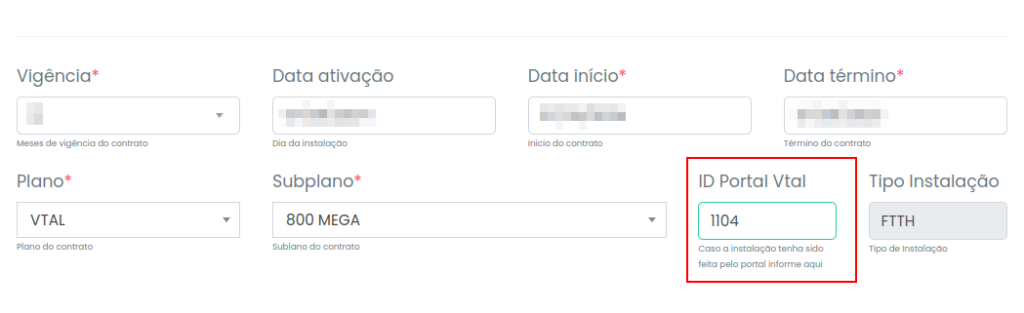
Passo 3: Após clicar no botão +Novo irá realizar todos os passos necessários até chegar na ultima etapa, onde irá procurar pelo select Mudança de Endereço:
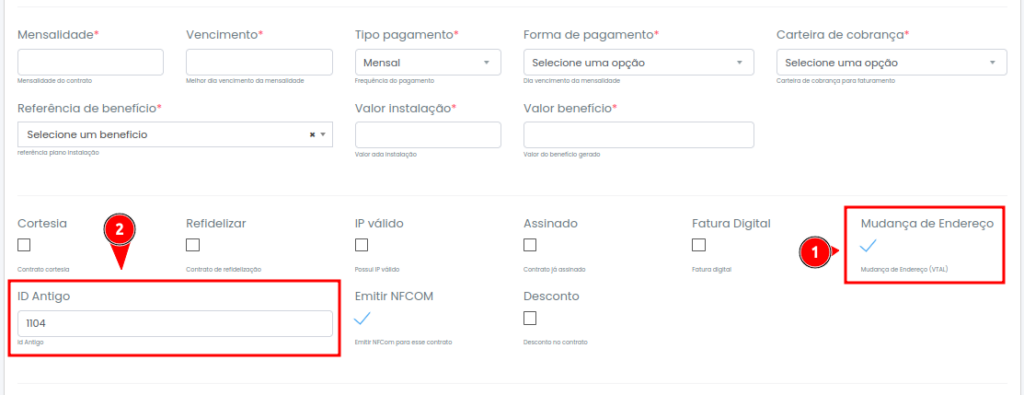
Após selecionar o Mudança de Endereço e informar o ID Antigo e só finalizar o cadastro do contrato clicando em salvar.
Alteração de Velocidade
A alteração de velocidade é feita de uma maneira muito simples e eficiente, basta acessar o contrato do cliente e informar o nome subplano/velocidade que ele irá utilizar.
Passo 1:
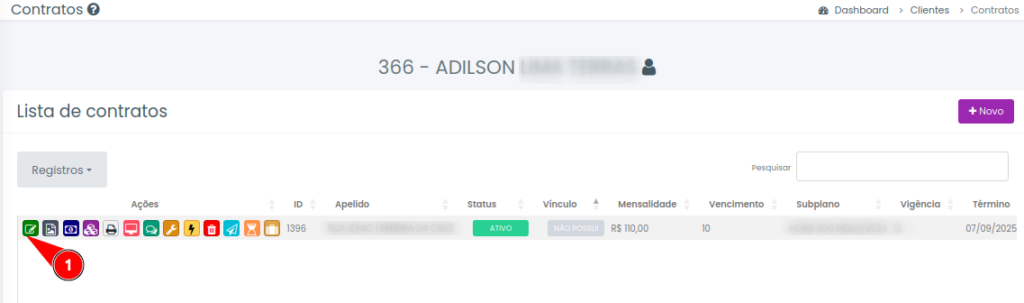
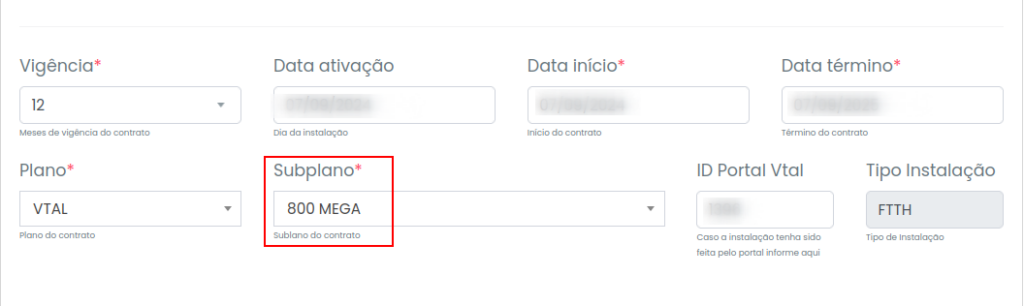
Passo 2: Agora é só informar o novo subplano e salvar.
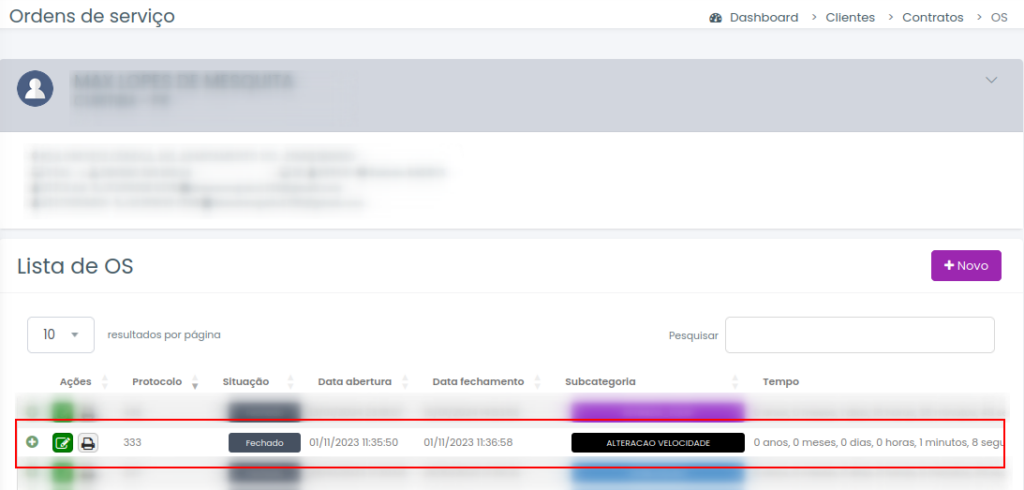
Passo 3: Após salvar irá abrir automaticamente uma OS de Alteração de Velocidade.
Bloqueio e Desbloqueio (Manual)
Tanto bloqueio manual quanto desbloqueio são feito diretamente na situação do contrato do cliente, segue o exemplo abaixo:
Passo 1:
Passo 2: Situação do contrato.
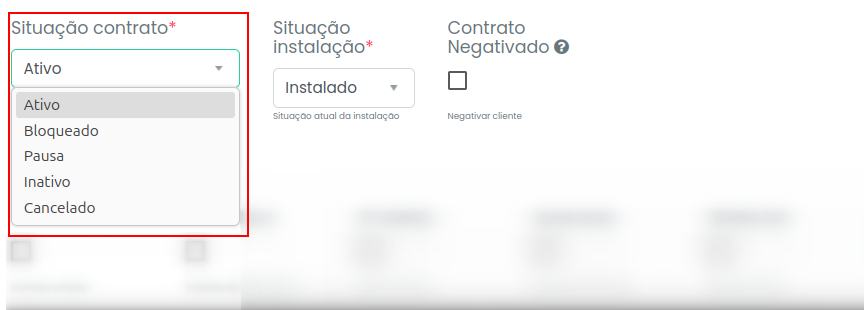
Após selecionar bloqueio irá abrir uma OS automaticamente cortando a conexão do cliente.
Bloqueio e Desbloqueio (Automático)
Para que ocorra o bloqueio automático é simples, basta acessar a configuração de empresa e informar a quantidade de dias que deseja que seus clientes sejam bloqueados, o horário será sempre as 23h, segue abaixo:
Configurações -> Empresas -> Informações Financeiras e Fiscais.
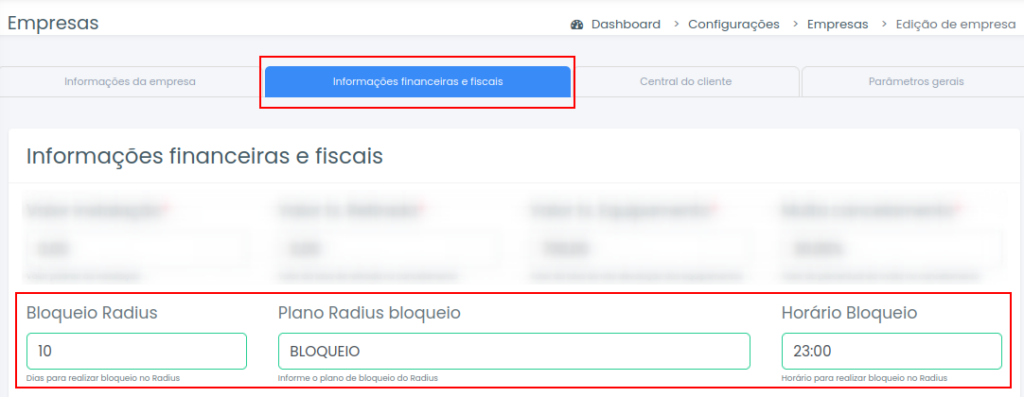
Depois de preencher e salvar, seus clientes serão bloqueados automaticamente conforme configurado. Este processo também abrirá uma OS automática. Vale lembrar que o processo de desbloqueio ocorrerá sempre que o cliente efetuar o pagamento do boleto vencido.
Abrindo OS de Suporte
Sempre que for abrir uma OS de suporte é necessário que antes gere um DIAGNÓSTICO. Ele serve exatamente para você identificar se está tendo algum problema com aquele cliente em específico e abrir a OS de Suporte corretamente.
Passo 1: O procedimento é bem simples, basta informar a subcategoria DIAGNÓSTICO e salvar, veja baixo para entender melhor.
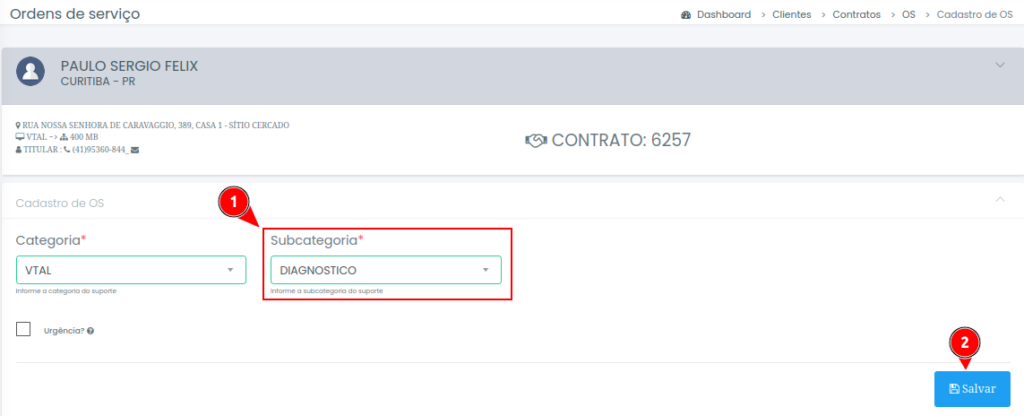
Passo 2: Assim que salvar irá abrir uma OS de diagnóstico, basta atualizar a tela depois de alguns segundos e ele trará o resultado, veja o resultado abaixo:
No exemplo abaixo identificamos que nenhum problema foi encontrado.
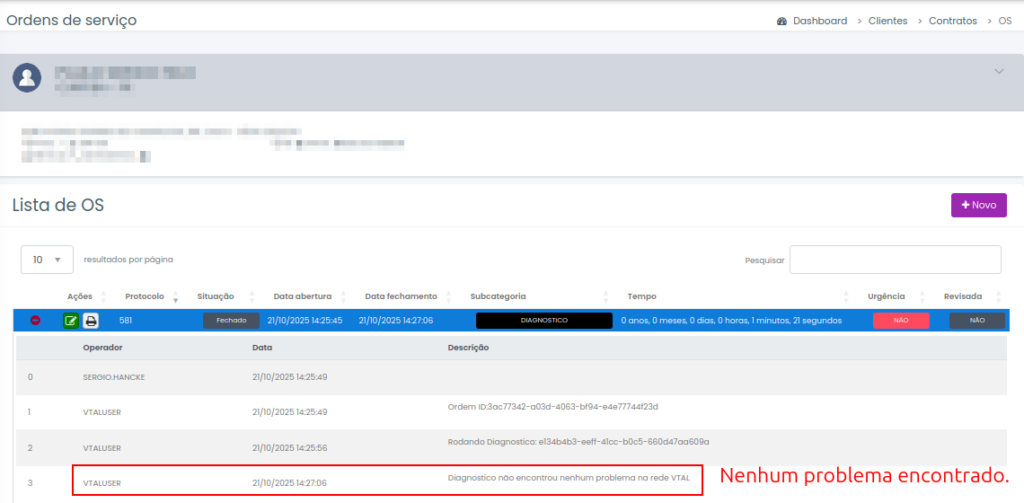
” Diagnostico não encontrou nenhum problema na rede VTAL”
Agora iremos dar um exemplo de quando ocorre um problema, veja o exemplo abaixo:
Observe que o processo é feito em duas etapas:
1. Gera OS de diagnostico e aguarda o erro.
2. Após dar o erro, gera uma OS de suporte.
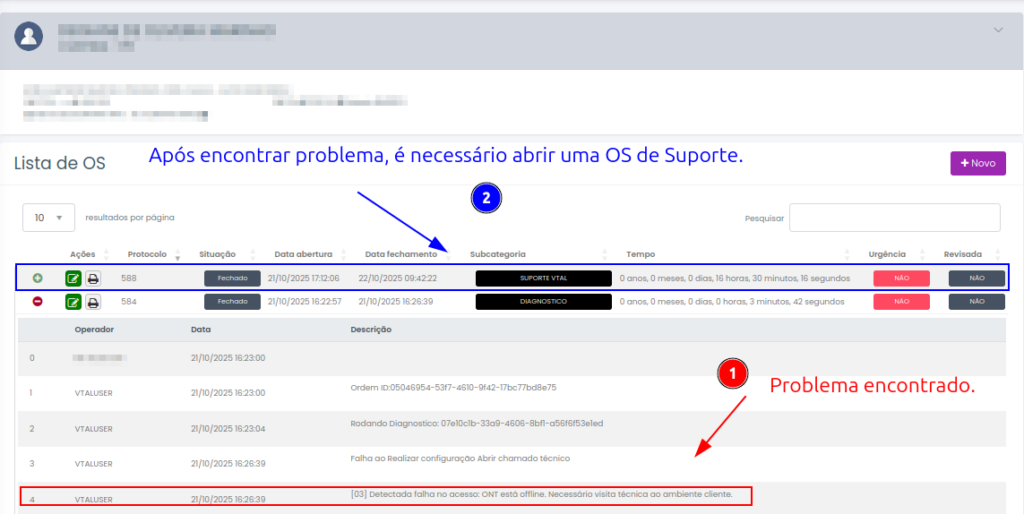
“ [03] Detectada falha no acesso: ONT está offline. Necessário visita técnica ao ambiente cliente. “
Passo 3: Ao abrir uma OS de suporte é sempre importante observar e inserir corretamente o código de problema.
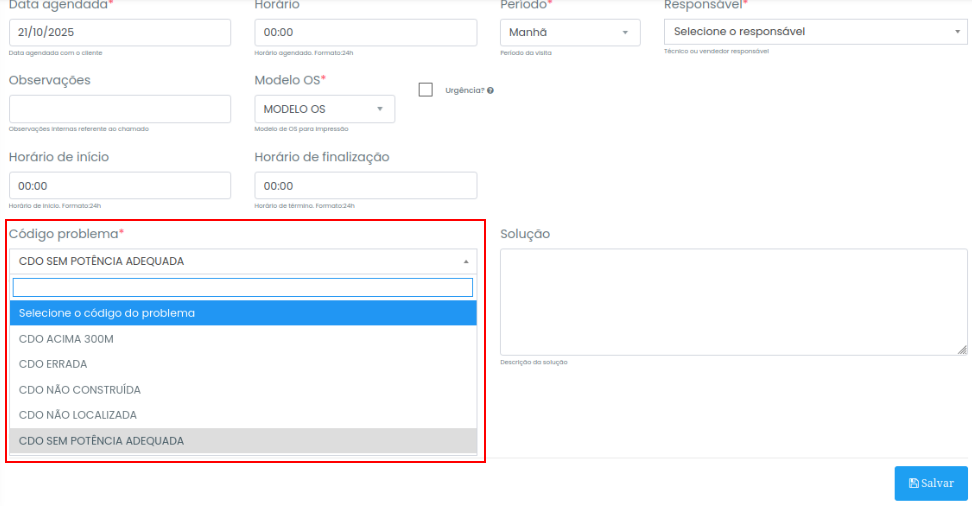
Segue abaixo os código de problema:
CDO ACIMA 300M
CDO ERRADA
CDO NÃO CONSTRUÍDA
CDO NÃO LOCALIZADA
CDO SEM POTÊNCIA ADEQUADA
CDO VANDALIZADA
FALHA DE ASSOCIAÇÃO ONT
N3 ENCERRAMENTO RESOLVIDO
RISER NÃO CONSTRUÍDO
Esses códigos são confirmados com a equipe da VTAL no momento do BSIM.
Mudança de Titularidade
1º Passo: acessar o contrato do cliente.
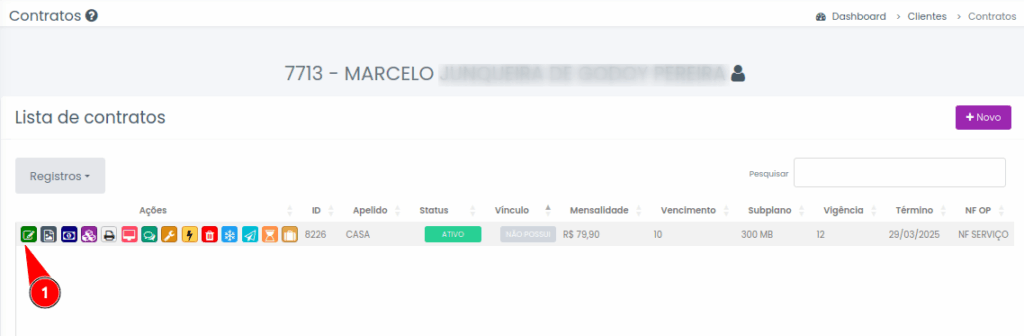
2º Passo: Você irá procurar pelo select ‘Mudar a titularidade para o cliente selecionado?‘.
- Selecionar o ‘mudar a titularidade para cliente selecionado?’
- Digitar o nome do novo cadastrado
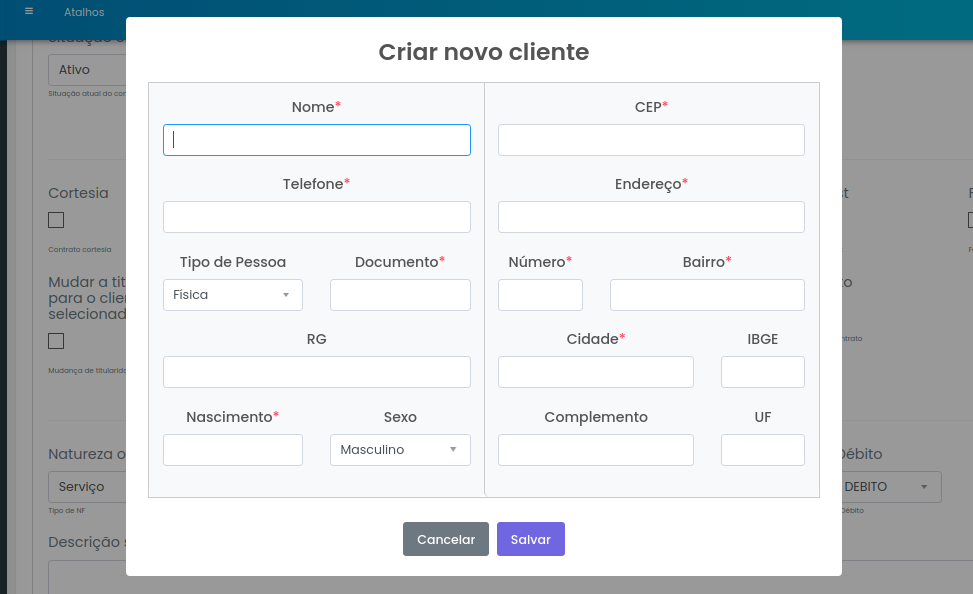
- Caso não tenha cadastro, é só clicar em ‘Criar novo cliente’
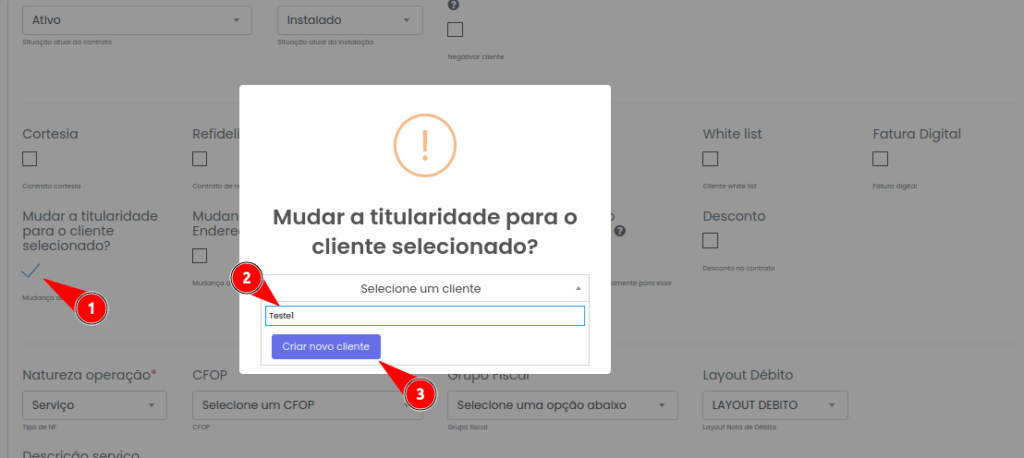
Após clicar em ‘Criar novo cliente’ você irá preencher as seguintes informações:
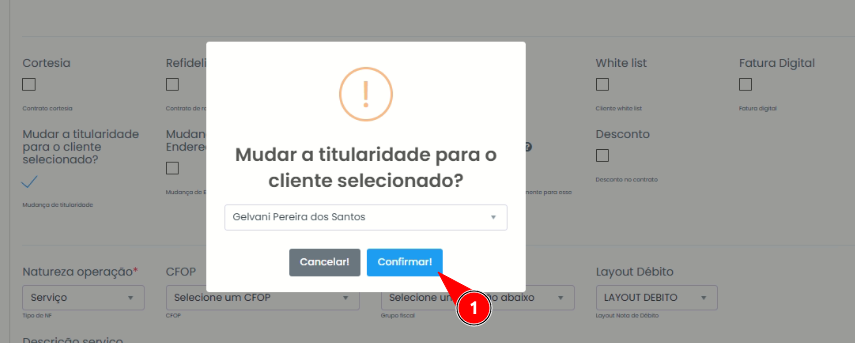
Após preencher todos os dados do cliente acima, irá abrir um swal perguntando se realmente quer transferir o contrato, é só clicar em confirmar
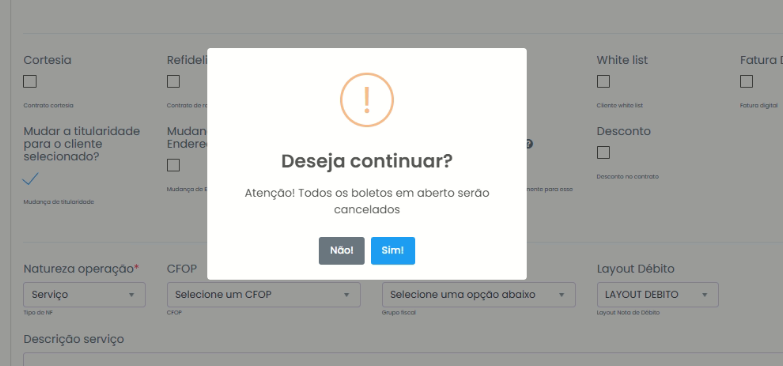
Lembrando que ao clicar em confirmar, todos os boletos em aberto serão cancelados:
Ao realizar a mudança de titularidade, automaticamente o antigo contrato é cancelado.
Se você clicar no último ícone irá te direcionar ao novo contrato.
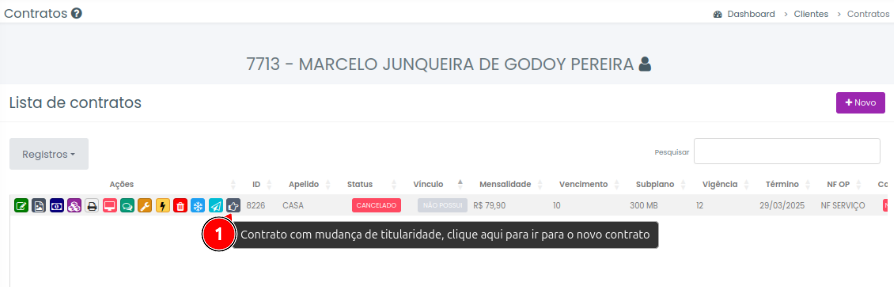
Observe que ao realizar a mudança de titularidade, é gerado automaticamente um novo contrato com novo id.
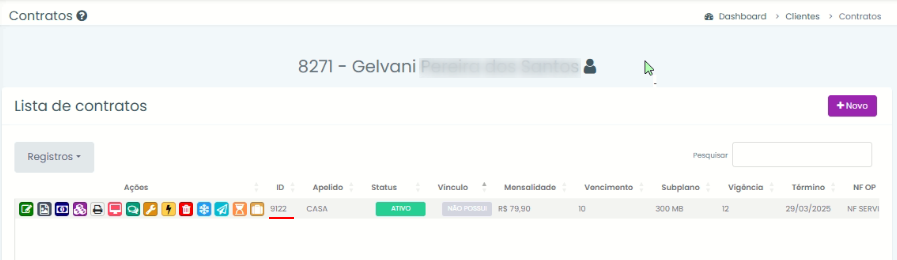
Observação: Todos os dados que eram contidos no antigo contrato serão transferido ao novo, inclusive o ID PORTAL, veja o exemplo abaixo:
Está precisando de ajuda e não sabe como prosseguir? Chame o nosso suporte.


