1. Acesso ao Aplicativo #
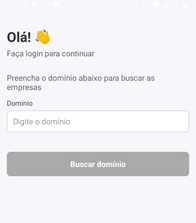
Para iniciar o trabalho, o primeiro passo é o dominio da sua empresa. Sem isso, as opções de login não aparecerão.
2. Configuração e Login #
O acesso ao aplicativo é dividido em duas etapas: a identificação do (domínio) e a autenticação do técnico.
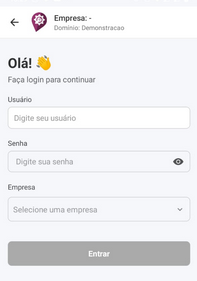
Não esqueça de adicionar: Usuário, Senha e Empresa.
3. Gestão de Chamados (Tela Principal) #
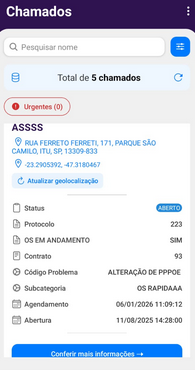
Após realizar o login, você será direcionado para a lista de Chamados. Esta tela centraliza todas as suas atividades e ordens de serviço (OS).
Visão Geral da Lista #
- Barra de Pesquisa: Localizada no topo, permite localizar um cliente rapidamente pelo nome.
- Filtros Avançados: O ícone azul ao lado da pesquisa permite filtrar as ordens por critérios específicos.
- Contador de Chamados: Exibe o total de ordens atribuídas a você (ex: “Total de 5 chamados”).
- Alerta de Urgência: Um contador em destaque mostra se existem chamados prioritários que precisam de atenção imediata.
Anatomia de um Chamado #
Cada card de chamado apresenta as informações cruciais para o deslocamento e execução:
- Dados de Localização:
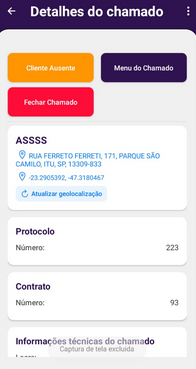
- Exibe o endereço completo do cliente.
- Apresenta as coordenadas geográficas (latitude/longitude).
- Botão “Atualizar geolocalização”: Utilize este botão para sincronizar ou corrigir a posição exata do atendimento no mapa.
- Status e Identificação:
- Status: Indica se a OS está como “ABERTO”, “EM ANDAMENTO”, etc.
- Protocolo e Contrato: Números de identificação interna para facilitar a comunicação com o suporte.
- Detalhes do Serviço:
- Código do Problema: Descrição resumida do que precisa ser feito (ex: ALTERAÇÃO DE PPPOE).
- Agendamento: Data e horário marcados com o cliente.
4. Detalhes e Execução do Chamado #
Ao clicar em “Conferir mais informações”, você entra na área de operação da Ordem de Serviço (OS). Esta tela é dividida em ações rápidas e informações detalhadas.
Ação Principal #
No topo da tela, você encontrará três comandos principais:
- 🟠 Cliente Ausente: Utilize este botão caso chegue ao local e não encontre ninguém. Isso registra a tentativa de visita no sistema.
- 🟣 Menu do Chamado: Abre opções adicionais, como anexar fotos, equipamentos ou visualizar observações internas.
- 🔴 Fechar Chamado: Utilize apenas quando o serviço estiver totalmente concluído para preencher o relatório final e colher a assinatura.
Informações Técnicas do Chamado #
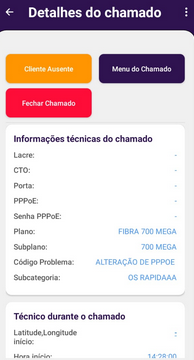
Neste bloco, você encontra os dados necessários do cliente:
- Lacre e CTO: Identificação física de onde o cabo está ou deve ser conectado.
- Porta: A porta específica na CTO.
- PPPoE e Senha: Credenciais para configuração do roteador ou ONU.
- Plano/Subplano: Velocidade e perfil contratado pelo cliente (ex: FIBRA 700 MEGA).
- Código do Problema e Subcategoria: Define o motivo principal da visita (ex: ALTERAÇÃO DE PPPOE) e a classificação interna do serviço (ex: OS RAPIDAAA).
Técnico durante o Chamado #
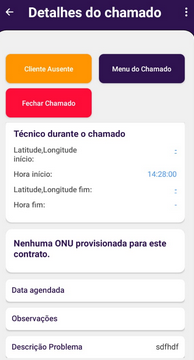
O sistema faz o rastreamento automático da produtividade:
- Geolocalização (Latitude/Longitude): Regista o ponto exato onde o técnico se encontrava ao iniciar o atendimento.
- Hora Início: Marca o momento exato em que a Ordem de Serviço foi aberta para execução (no exemplo, 14:28:00).
Provisionamento de ONU #
Este campo é vital para instalações de fibra ótica:
- Estado do Equipamento: Informa se já existe uma ONU (unidade de rede ótica) vinculada ao contrato. Se aparecer a mensagem “Nenhuma ONU provisionada para este contrato”, significa que o técnico precisará realizar o processo de autenticação/vinculação do novo equipamento através do menu do sistema.
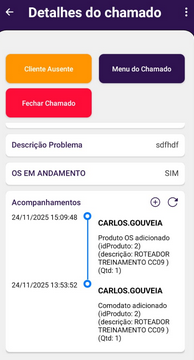
No final da página de detalhes, você encontrará o registro cronológico de tudo o que aconteceu na Ordem de Serviço (OS). #
Seção de Acompanhamentos #
Esta linha do tempo detalha ações realizadas por você ou por outros membros da equipe. No exemplo visualizado, podemos observar:
- Movimentação de Estoque: Registros automáticos de quando um produto é adicionado à OS (ex: ROTEADOR TREINAMENTO CC09).
- Tipo de Saída: Identifica se o item foi adicionado como “Produto OS” ou através de um regime de “Comodato”.
- Responsável e Horário: Cada entrada mostra o nome do colaborador que realizou a ação e o horário exato do registro.
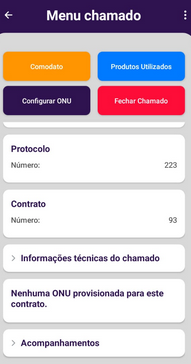
6. Menu do Chamado #
Ao clicar no botão roxo “Menu do Chamado”, você terá acesso às ferramentas para registrar o que foi utilizado na visita e configurar equipamentos.
Ações Disponíveis #
Esta tela apresenta quatro botões principais de ação:
- 🟠 Comodato: Utilize para vincular equipamentos da empresa (como roteadores) que ficarão sob posse do cliente em regime de empréstimo.
- 🔵 Produtos Utilizados: Registre aqui materiais de consumo que foram gastos no serviço, como metros de cabo drop, conectores ou esticadores.
- 🟣 Configurar ONU: Atalho para realizar o provisionamento, autorização ou troca de sinal da ONU diretamente pelo aplicativo.
- 🔴 Fechar Chamado: Atalho para finalizar o atendimento após concluir todas as etapas técnicas e de registro.
7. Produtos Utilizados / Comodatos #
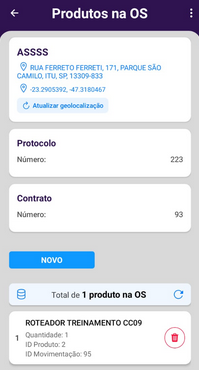
Esta tela é utilizada para registrar todo material de consumo (cabos, conectores, fixadores) ou equipamentos que foram utilizados durante o atendimento.
Como Gerenciar Materiais #
Ao acessar a tela “Produtos na OS”, você visualizará o resumo do atendimento no topo (Endereço, Protocolo e Contrato) e as seguintes funções de estoque:
- Botão [+ NOVO]: Clique aqui para abrir a lista de materiais disponíveis no seu estoque e adicionar um novo item à Ordem de Serviço.
- Contador de Itens: Exibe o total de produtos já lançados (ex: “Total de 1 produto na OS”).
- Lista de Itens Lançados: Cada item adicionado aparece em um card branco detalhando:
- Nome do Produto: Ex: ROTEADOR TREINAMENTO CC09.
- Quantidade: Quantas unidades ou metros foram utilizados.
- ID Movimentação: Código de registro gerado pelo sistema para controle de auditoria.
- Ícone Lixeira (Vermelho): Permite excluir um item que foi lançado por erro, desde que a OS ainda não tenha sido finalizada.
8. Finalização e Fechamento do Chamado #
Após concluir todos os reparos técnicos, registrar os materiais e garantir que o cliente está com acesso, você deve oficializar o fim do atendimento no aplicativo.
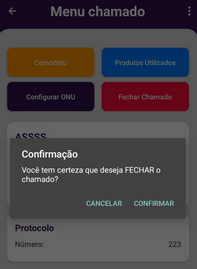
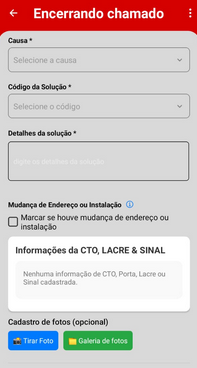
Após confirmar o fechamento, você será levado à tela “Encerrando chamado”. Esta etapa é obrigatória para salvar as informações no servidor e liberar a sua agenda.
Preenchimento do Relatório #
- Causa (Obrigatório): Selecione o motivo que gerou o problema (ex: rompimento de fibra, configuração de roteador).
- Código da Solução (Obrigatório): Selecione a ação tomada para resolver o chamado.
- Detalhes da Solução (Obrigatório): Escreva um resumo técnico do que foi realizado no local. Seja claro e objetivo.
- Mudança de Endereço ou Instalação: Marque o check-box apenas se o serviço envolver a alteração física de local ou uma nova ativação.
Informações de Rede #
- CTO, LACRE & SINAL: Se você alterou a porta na caixa ou mediu o sinal, as informações devem ser validadas aqui. Caso não haja dados cadastrados, verifique com o suporte se é necessário preencher.
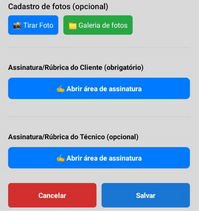
Evidências Fotográficas (Cadastro de Fotos) #
Esta é a sua garantia de que o serviço foi bem feito.
- 📸 Tirar Foto: Abre a câmera para capturar fotos em tempo real (ex: Power Meter, instalação do roteador, fixação do cabo).
- 📁 Galeria de fotos: Permite selecionar imagens que você já capturou anteriormente durante o atendimento.
Assinaturas (Validação) #
A parte inferior da tela contém os campos de formalização:
- Assinatura/Rúbrica do Cliente (Obrigatório): Clique em “Abrir área de assinatura” e peça para o cliente assinar diretamente na tela do celular.
- Assinatura/Rúbrica do Técnico (Opcional): Você também pode registrar sua própria assinatura para auditoria.
Conclusão Final #
- Botão Salvar: Clique em “Salvar” para enviar todos os dados ao servidor e finalizar oficialmente o chamado.
- Botão Cancelar: Use apenas se precisar voltar e corrigir alguma informação técnica antes do envio.
Está precisando de ajuda e não sabe como prosseguir? Chame o nosso suporte.


