
Este guia tem como objetivo orientar o usuário no registro e acompanhamento de custos relacionados aos veículos da empresa através do sistema ISP Cloud.
Observação: antes de utilizar o menu DESPESAS, configure os demais menus.
Despesas
O submódulo Despesas permite centralizar todos os gastos variáveis da frota (combustível, manutenção, lavagem, etc.), facilitando a análise de custo por quilômetro e a saúde financeira dos ativos móveis.
Frota -> Despesas -> Nova Despesas
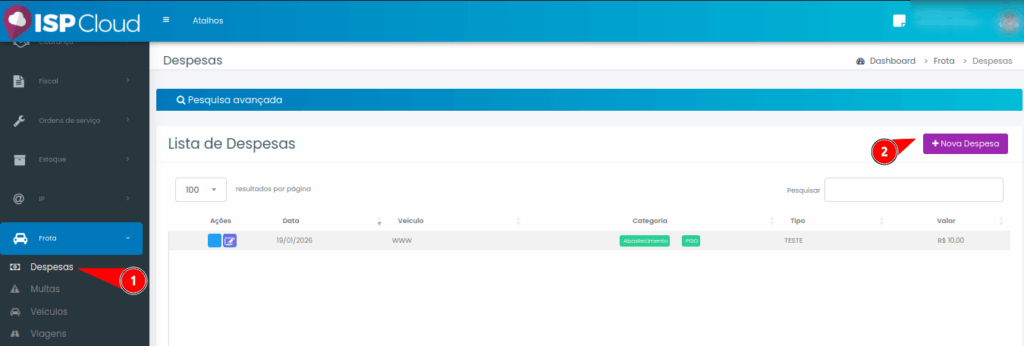
Ao clicar em + Nova Despesa, o sistema abrirá o formulário de cadastro. Note que os campos marcados com um asterisco vermelho (*) são de preenchimento obrigatório para salvar o registro.
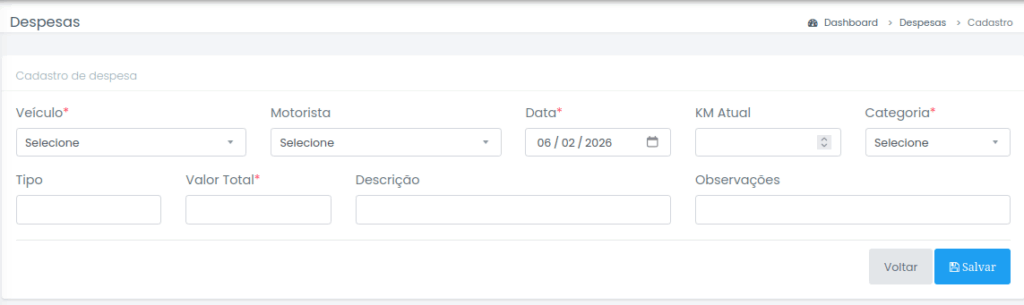
Campos Obrigatórios #
- Veículo*: Selecione na lista suspensa o veículo que gerou o gasto.
- Data*: Informe a data da ocorrência. O sistema sugere a data atual por padrão.
- Categoria*: Classifique o gasto (Ex: Abastecimento, Manutenção, Lavagem).
- Valor Total*: Insira o valor monetário total do comprovante ou nota fiscal.
Campos Informativos (Opcionais) #
- Motorista: Selecione o colaborador responsável pelo veículo no momento da despesa.
- KM Atual: Registre a quilometragem do painel do veículo. Isso é crucial para o cálculo de média de consumo e previsão de revisões.
- Tipo: Campo para detalhamento adicional da categoria selecionada.
- Descrição: Breve resumo do que foi adquirido ou realizado.
- Observações: Espaço livre para notas internas ou avisos sobre a despesa.
Detalhamento: Cadastro de Nova Despesa #
Ao clicar em + Nova Despesa, o sistema abrirá o formulário de cadastro. Note que os campos marcados com um asterisco vermelho (*) são de preenchimento obrigatório para salvar o registro.
Campos Obrigatórios #
- Veículo*: Selecione na lista suspensa o veículo que gerou o gasto.
- Data*: Informe a data da ocorrência. O sistema sugere a data atual por padrão.
- Categoria*: Classifique o gasto (Ex: Abastecimento, Manutenção, Lavagem).
- Valor Total*: Insira o valor monetário total do comprovante ou nota fiscal.
Campos Informativos (Opcionais) #
- Motorista: Selecione o colaborador responsável pelo veículo no momento da despesa.
- KM Atual: Registre a quilometragem do painel do veículo. Isso é crucial para o cálculo de média de consumo e previsão de revisões.
- Tipo: Campo para detalhamento adicional da categoria selecionada.
- Descrição: Breve resumo do que foi adquirido ou realizado.
- Observações: Espaço livre para notas internas ou avisos sobre a despesa.
Finalizando o Registro #
Após conferir todos os dados:
- Clique no botão azul Salvar no canto inferior direito para gravar as informações no sistema.
- Caso queira desistir do lançamento, clique no botão cinza Voltar.
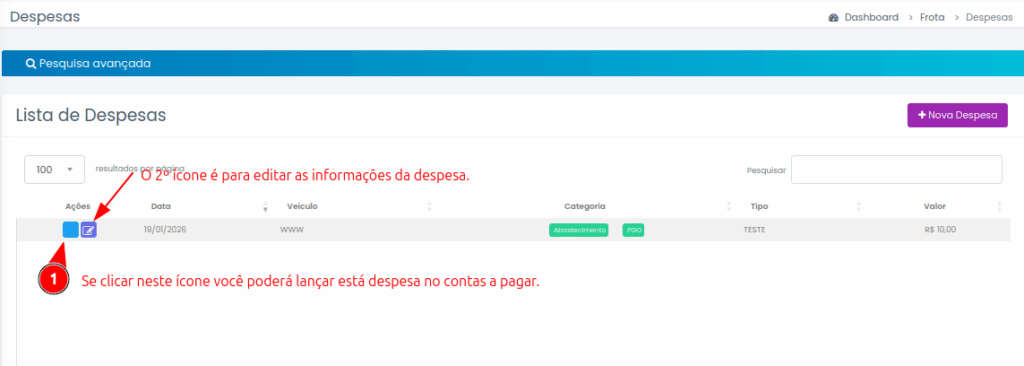
Após salvar um lançamento, você retornará à tela principal de listagem. Cada registro possui ícones de Ações específicos para o controle do ciclo de vida da despesa, veja exemplo abaixo:
Multas
O submódulo Multas é utilizado para registar infrações de trânsito, identificar condutores responsáveis e controlar os prazos de pagamento e pontuação na carta.
Frotas -> Multas -> Nova Multa
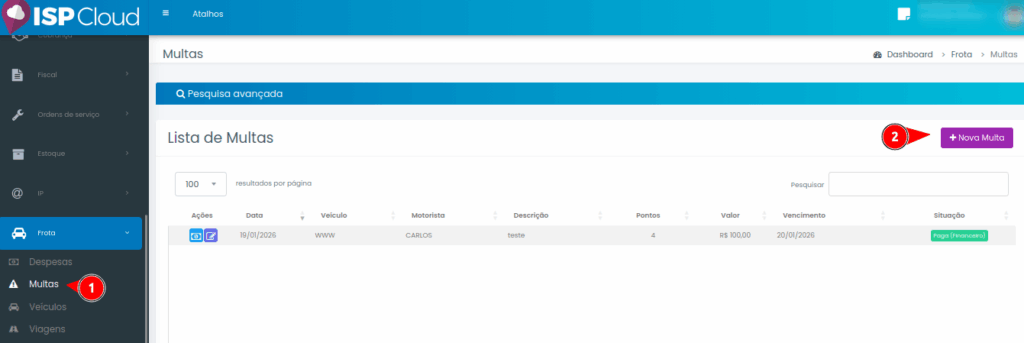
1. Campos de Preenchimento #
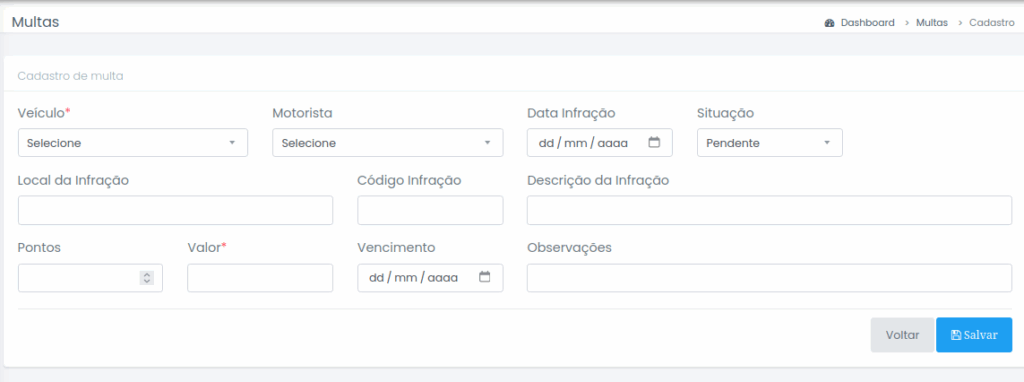
Ao abrir o Cadastro de multa, você encontrará os seguintes campos:
- Veículo*: Selecione o veículo autuado na lista.
- Motorista: Identifique o condutor responsável pela infração.
- Data Infração: Informe o dia e horário em que a multa ocorreu.
- Situação: Define o status atual da multa (ex: Pendente, Paga).
- Local da Infração: Campo de texto para descrever onde o veículo foi autuado (Rua, Rodovia, Km).
- Código Infração: Insira o código oficial do DETRAN/Órgão autuador.
- Descrição da Infração: Detalhe o motivo (ex: “Excesso de velocidade”, “Avanço de sinal vermelho”).
- Pontos: Informe a pontuação que será debitada na CNH do motorista.
- Valor*: Insira o valor nominal da multa.
- Vencimento: Data limite para pagamento com desconto ou para apresentação de recurso.
- Observações: Espaço para anotações extras ou detalhes sobre o recurso.
Atenção: Os campos com asterisco vermelho (*), como Veículo e Valor, são obrigatórios para que o registro seja salvo com sucesso.
2. Finalizando o Registro #
- Salvar (Botão Azul): Grava a multa no banco de dados e a disponibiliza na listagem principal para futuras ações (como o lançamento no financeiro).
- Voltar (Botão Cinza): Cancela a operação e retorna à lista de multas sem salvar as alterações.
3. O que fazer após salvar? #
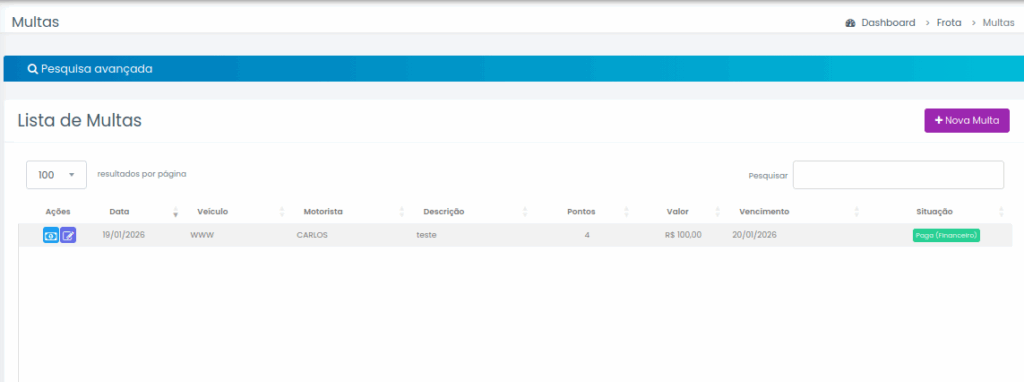
Uma vez salva, a multa aparecerá na Lista de Multas. Lá, você poderá:
- Usar o ícone de dinheiro (azul) para enviar o valor diretamente para o Contas a Pagar.
- Monitorar a coluna Situação para saber se o financeiro já efetuou o pagamento.
Veiculos
O submódulo Veículos é o inventário central da sua frota. Aqui você registra as informações técnicas, placas e quilometragem inicial de cada unidade da empresa.
Frotas -> Veiculos
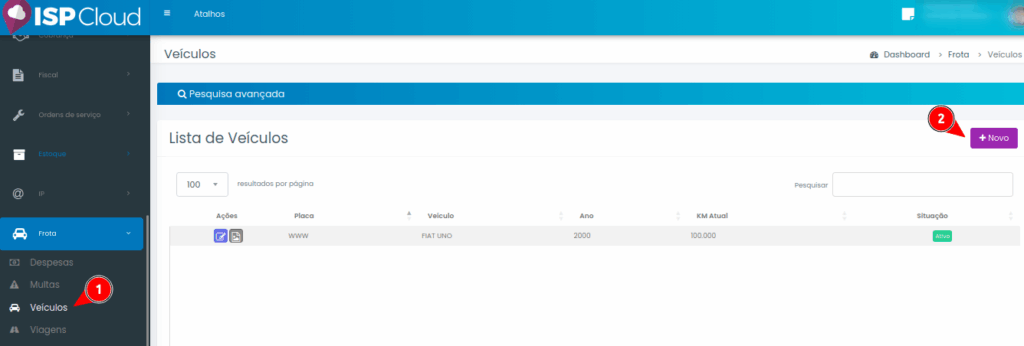
Ao clicar em + Novo, o sistema apresenta um formulário robusto para o registro completo do ativo. O preenchimento correto garante que o controle de quilometragem e a identificação do veículo sejam precisos em todos os outros submódulos.
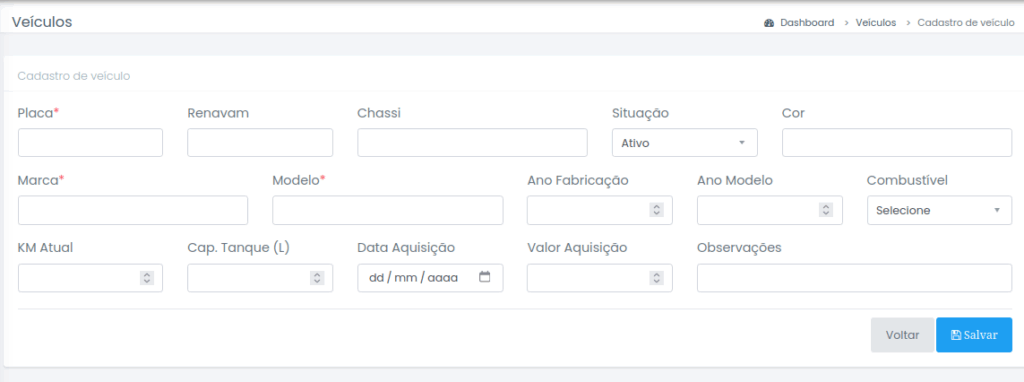
1. Campos de Identificação e Documentação #
Estes dados são essenciais para questões fiscais e de fiscalização:
- Placa*: Identificação principal do veículo.
- Renavam: Registro Nacional de Veículos Automotores para consultas de débitos e multas.
- Chassi: Número de identificação único do fabricante.
- Cor: Característica visual para facilitar a identificação da frota em campo.
- Situação: Define se o veículo está Ativo (pode ser usado em novos lançamentos) ou inativo.
2. Dados de Fabricação e Modelo #
- Marca*: Fabricante do veículo (ex: Fiat, VW, Chevrolet).
- Modelo*: Nome específico do veículo (ex: Uno, Gol).
- Ano Fabricação / Ano Modelo: Informação para controle de idade da frota e depreciação.
- Combustível: Selecione o tipo (Gasolina, Álcool, Diesel, Flex) para auxiliar no controle de abastecimento.
3. Controle Operacional e Financeiro #
- KM Atual: Insira a quilometragem do hodômetro no momento do cadastro. Este campo é o ponto de partida para todos os cálculos de média de consumo futuros.
- Cap. Tanque (L): Capacidade total do tanque de combustível, útil para validar lançamentos de abastecimento.
- Data Aquisição / Valor Aquisição: Dados patrimoniais para controle de investimento da empresa.
- Observações: Espaço para anotar detalhes específicos, como número de rastreador ou acessórios instalados.
Nota: Os campos Placa, Marca e Modelo são obrigatórios para concluir o cadastro.
Finalizando o Processo #
- Botão Salvar (Azul): Confirma a inclusão do veículo na lista geral.
- Botão Voltar (Cinza): Descarta as informações e retorna para a listagem sem salvar.
Viagens
Ao acessar o submenu Viagens, o sistema exibe a listagem de deslocamentos registrados. Este módulo é fundamental para o controle logístico, permitindo monitorar o trajeto percorrido, o motorista responsável e o status de cada viagem (agendada, em curso ou finalizada).
CRM -> Viagens -> +Nova Viagem
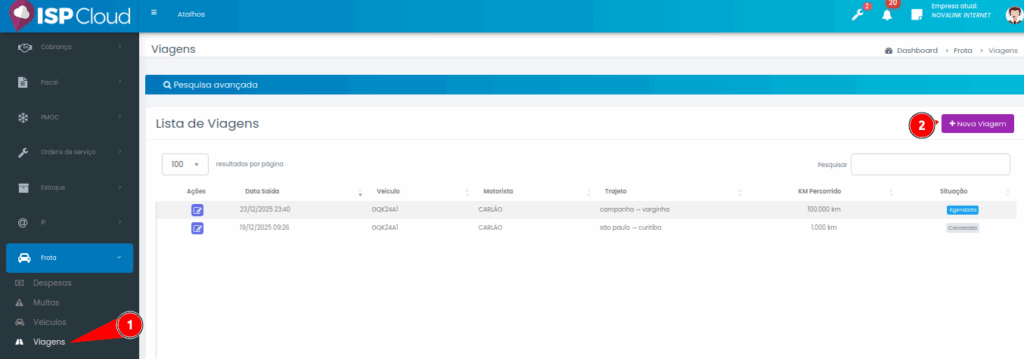
Ao clicar em + Nova Viagem, o sistema abre um formulário detalhado para o registro do percurso. O preenchimento correto destes dados permite um histórico preciso de quem utilizou o veículo e para qual finalidade.
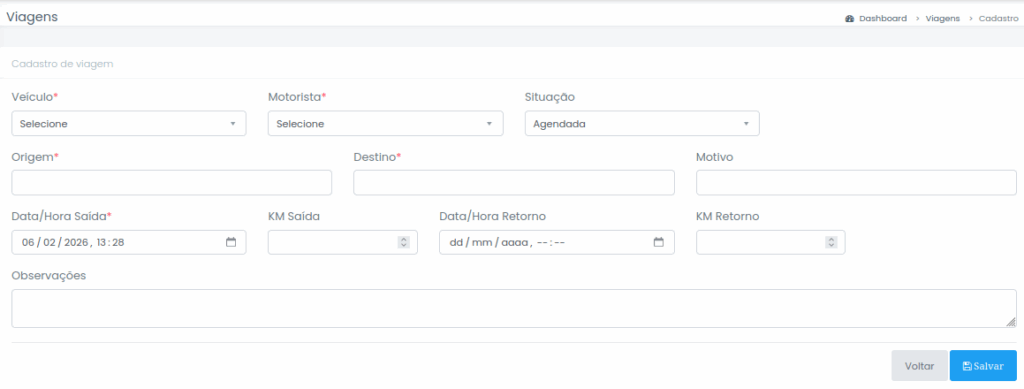
1. Informações de Controle e Status
- Veículo:* Seleção do veículo cadastrado que realizará o trajeto.
- Motorista:* Definição do colaborador responsável pela condução.
- Situação: Indica o status da viagem (ex: Agendada, Em andamento, Finalizada ou Cancelada).
2. Roteiro e Cronograma
- Origem:* Local de partida do veículo.
- Destino:* Local de destino final da viagem.
- Motivo: Descrição breve da finalidade do deslocamento (ex: Atendimento técnico ou Entrega).
- Data/Hora Saída:* Registro do momento exato da partida.
- KM Saída: Quilometragem registrada no odômetro no início da viagem.
- Data/Hora Retorno: Registro do momento do retorno.
- KM Retorno: Quilometragem registrada ao finalizar o percurso.
3. Observações
Observações: Campo livre para anotações relevantes sobre a viagem, como ocorrências no trajeto ou detalhes adicionais do serviço prestado.
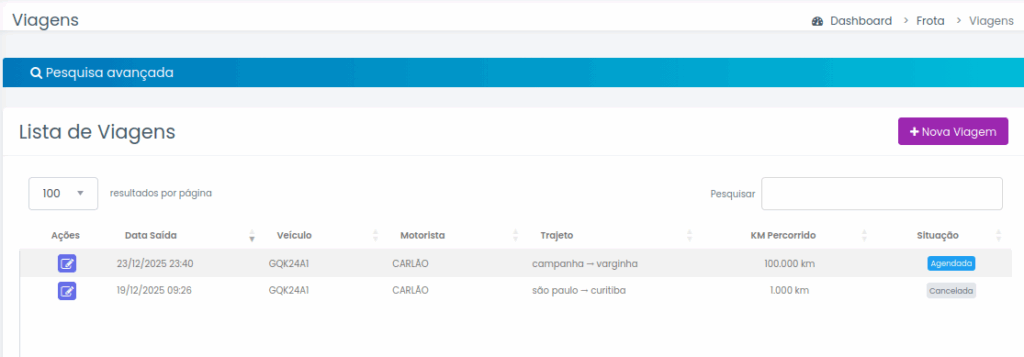
A tela principal apresenta uma listagem organizada com as seguintes informações:
- Data Saída: Data e horário programado para o início da viagem.
- Veículo: Identificação do ativo utilizado (ex: GQK24A1).
- Motorista: Nome do colaborador responsável pela condução.
- Trajeto: Origem e destino do percurso (ex: Campanha → Varginha).
- KM Percorrido: Total de quilômetros registrados naquela viagem.
- Situação: Status atual do registro, como Agendada ou Cancelada.


