
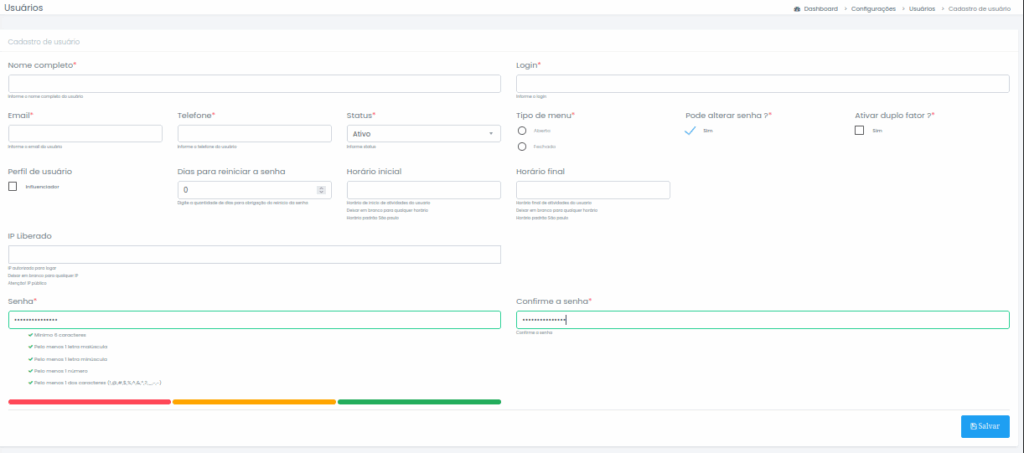
Por aqui, é onde vamos cadastrar e ter o controle dos usuários operadores do sistema. Para isto, basta irmos até o menu Configurações -> Usuários.
Cadastro de Usuários
👤 Informações Básicas #
- Nome completo: Nome identificador do usuário no sistema.
- Login: O identificador único (username) que o usuário usará para acessar a plataforma.
- Email: Endereço de contato eletrônico para notificações e recuperação de senha.
- Telefone: Número de contato direto do usuário.
⚙️ Configurações de Acesso e Status #
- Status: Define se o usuário está Ativo (pode logar) ou Inativo.
- Tipo de menu: Define o layout visual do menu (Aberto ou Fechado por padrão).
- Pode alterar senha?: Define se o próprio usuário tem permissão para trocar sua senha atual.
- Ativar duplo fator?: Ativa a autenticação de dois fatores (2FA) para maior segurança.
- Perfil de usuário: Define o nível de permissão (ex: “Influenciador”).
🔒 Segurança e Restrições #
- Dias para reiniciar a senha: Define a validade da senha em dias. Ao chegar no limite, o sistema exigirá uma nova. (Use
0para que a senha nunca expire). - Horário Inicial / Final: Delimita o intervalo de tempo em que o usuário pode acessar o sistema. Se deixado em branco, o acesso é livre 24h.
- IP Liberado: Restringe o acesso do usuário apenas a endereços de IP específicos (ex: IP da empresa). Deixe em branco para acesso de qualquer local.
- Pergunta respondida com sucesso
🔑 Gerenciamento de Senha #
Ao definir uma senha, o sistema exige os seguintes critérios de segurança:
- Mínimo de 6 caracteres.
- Pelo menos 1 letra maiúscula e 1 minúscula.
- Pelo menos 1 número.
- Pelo menos 1 caractere especial (ex:
@, #, $, %).
⚠️ Importante: O campo “Confirme a senha” deve ser exatamente igual ao campo “Senha” para habilitar o botão de salvar.
💾 Finalizando #
Após preencher todos os campos obrigatórios (marcados com *), clique no botão Salvar no canto inferior direito para concluir o cadastro.
Caso tenha mais alguma duvida é só entrar em contato com o Suporte ISP Cloud.


