
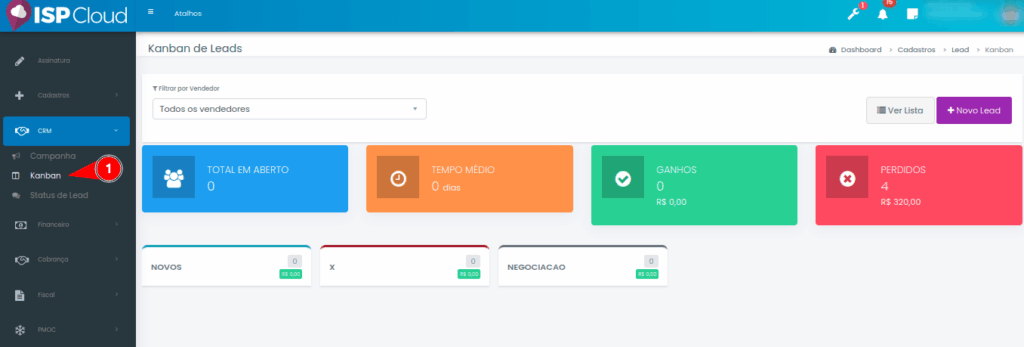
Para acessar o Kanban de Leads, navegue pelo menu lateral:
CRM → Kanban
Ao acessar essa tela, o sistema apresenta uma visão geral do funil de vendas, organizada em colunas, facilitando o acompanhamento de cada lead desde o primeiro contato até o fechamento.
🔍 Filtros
- Filtrar por Vendedor: permite visualizar os leads de um vendedor específico ou de todos os vendedores, facilitando a gestão individual ou em equipe.
📊 Indicadores do topo
Na parte superior da tela, são exibidos indicadores importantes para o acompanhamento comercial:
- Total em Aberto: quantidade de leads que ainda estão em andamento no funil.
- Tempo Médio: tempo médio que os leads permanecem no funil até serem finalizados.
- Ganhos: total de leads que foram convertidos em vendas, com o valor financeiro correspondente.
- Perdidos: total de leads que não foram convertidos, também com o valor associado.
🗂️ Colunas do Kanban
Cada coluna representa uma etapa do funil de vendas, como por exemplo:
- Novos: leads recém-cadastrados.
- Negociação: leads que já estão em contato e em fase de proposta.
- Outras etapas podem ser personalizadas conforme a estratégia comercial da empresa.
Os leads podem ser movidos entre as colunas de forma simples, acompanhando a evolução do atendimento até a conclusão (ganho ou perdido).
1. Para cadastrar um novo lead, basta clicar em +Novo Lead
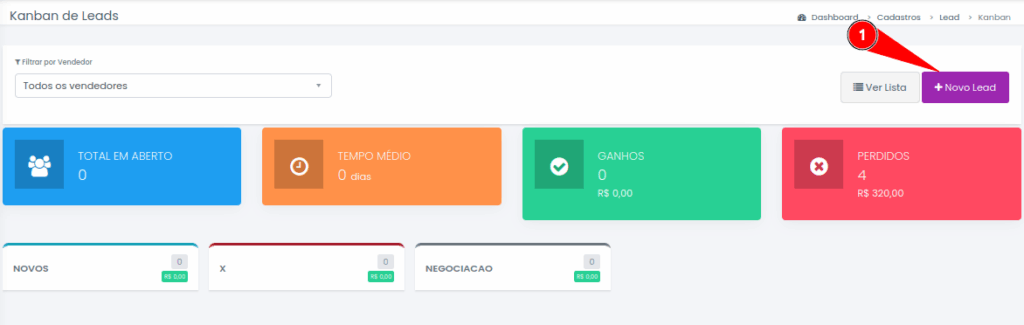
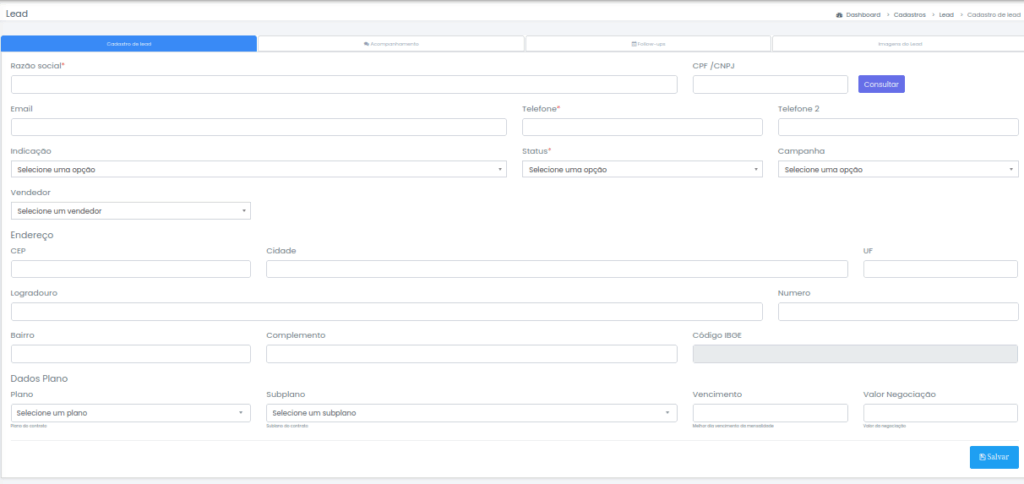
Após clicar no botão “+ Novo Lead” no Kanban, o sistema direciona para a tela de Cadastro de Lead, onde são informados os dados principais do possível cliente.
🧾 Dados do Lead
- Razão Social*: nome do cliente ou empresa.
- CPF / CNPJ: documento do lead. Ao clicar em Consultar, o sistema pode buscar informações já cadastradas.
- E-mail: e-mail de contato do lead.
- Telefone*: telefone principal para contato.
- Telefone 2: telefone secundário, se houver.
Campos marcados com (*) são obrigatórios.
🏷️ Classificação e Origem
- Indicação: informa se o lead veio por indicação.
- Status*: define a etapa inicial do lead no funil (ex.: Novo, Negociação, etc.).
- Campanha: vincula o lead a uma campanha de marketing.
- Vendedor: responsável pelo atendimento do lead.
📍 Endereço
- CEP: ao informar o CEP, o sistema pode preencher automaticamente os dados de endereço.
- Logradouro, Número, Bairro, Complemento
- Cidade / UF
- Código IBGE: preenchido automaticamente pelo sistema.
📦 Dados do Plano (opcional)
- Plano: plano de interesse do cliente.
- Subplano: subplano relacionado ao plano escolhido.
- Vencimento: melhor dia de vencimento da mensalidade.
- Valor Negociação: valor negociado com o cliente.
💾 Salvando o cadastro
Após preencher as informações necessárias, clique em Salvar para concluir o cadastro do lead.
O lead será automaticamente exibido no Kanban, de acordo com o status selecionado; Sendo possivel também arrastar o card do lead para as abas desejada, como por exemplo: Novos, X ou Negociação.

2. 🎯 Ações disponíveis no Card do Lead
Dentro de cada card do lead no Kanban, estão disponíveis alguns ícones de ação rápida, que facilitam o gerenciamento do atendimento e da negociação. Cada ícone possui uma função específica:
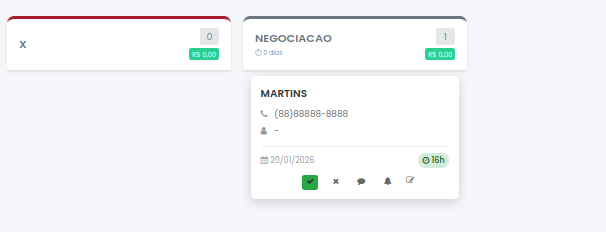
✅ 1. Marcar como Fechado / Ganho
Esse ícone é utilizado quando o lead foi convertido em venda.
Ao clicar, o lead é finalizado como Ganho, passando a contabilizar nos indicadores de resultados positivos do Kanban.
❌ 2. Marcar como Perdido
Utilizado quando a negociação não foi concluída com sucesso.
Ao marcar como perdido, o lead é encerrado e passa a contabilizar no card de Perdidos, ajudando na análise de perdas comerciais.
📝 3. Adicionar Acompanhamento
Permite registrar observações, histórico de contatos e interações realizadas com o lead, como ligações, mensagens, visitas ou alinhamentos feitos durante a negociação.
Esse acompanhamento ajuda a manter o histórico do atendimento organizado.
⏰ 4. Adicionar Follow-up
Utilizado para agendar um retorno futuro com o lead, definindo data e horário para novo contato.
O follow-up ajuda a não perder oportunidades e garante o acompanhamento correto do lead no funil.
✏️ 5. Editar Lead
Permite editar todas as informações do lead, como dados de contato, endereço, plano, status, vendedor responsável, entre outros.