
Implementamos um sistema de alerta preventivo no módulo de NFCom. Agora, o sistema realiza um “check-up” automático das configurações da sua empresa assim que você acessa o menu, garantindo que tudo esteja pronto para a emissão sem erros.
📋 O que mudou?
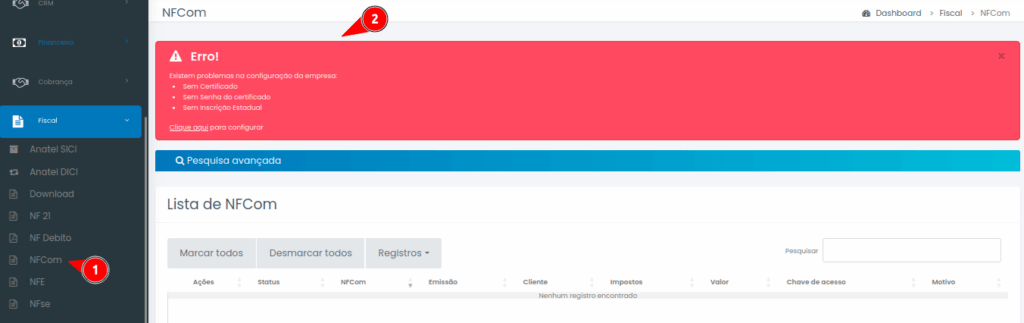
Ao acessar o menu Fiscal > NFCom, o ISPCloud verifica instantaneamente os requisitos básicos para a emissão da Nota Fiscal de Comunicação. Caso algum item obrigatório esteja faltando, um card de alerta vermelho será exibido no topo da tela. Ao clicar em ‘Clique aqui’ será direcionado a configuração de empresa para ajustar as pendências.
🛠️ Itens Verificados
O sistema monitora os seguintes pilares essenciais:
- Certificado Digital: Verifica se o arquivo do certificado (A1 ou A3) foi enviado ao sistema.
- Senha do Certificado: Confirma se a senha foi armazenada corretamente para assinar as notas.
- Inscrição Estadual: Valida se o número da IE está preenchido no cadastro da empresa.
Central NFCom: Correção e Retransmissão Agilizada
- Pergunta respondida com sucesso
Essa é uma das atualizações mais importantes para a produtividade do setor fiscal! O ISPCloud agora elimina o “vai e vem” entre telas, permitindo a correção de notas rejeitadas diretamente na Central de Notas.
Aqui está a estrutura detalhada para a sua Wiki:
Central NFCom: Correção e Retransmissão Agilizada
Para tornar o processo de faturamento mais rápido e menos burocrático, implementamos um sistema de Correção Direta de Rejeições. Agora, você não precisa mais sair da tela de NFCom e buscar o contrato do cliente para corrigir erros de cadastro.
📋 O que mudou?
Anteriormente, quando uma nota era rejeitada pela SEFAZ, o erro aparecia apenas na coluna “Motivo”. O operador precisava anotar o erro, abrir o cadastro do cliente em outra aba, corrigir, salvar e só então voltar para retransmitir.
Agora: O sistema identifica os campos que causaram a rejeição e permite a correção em uma janela pop-up na mesma tela.
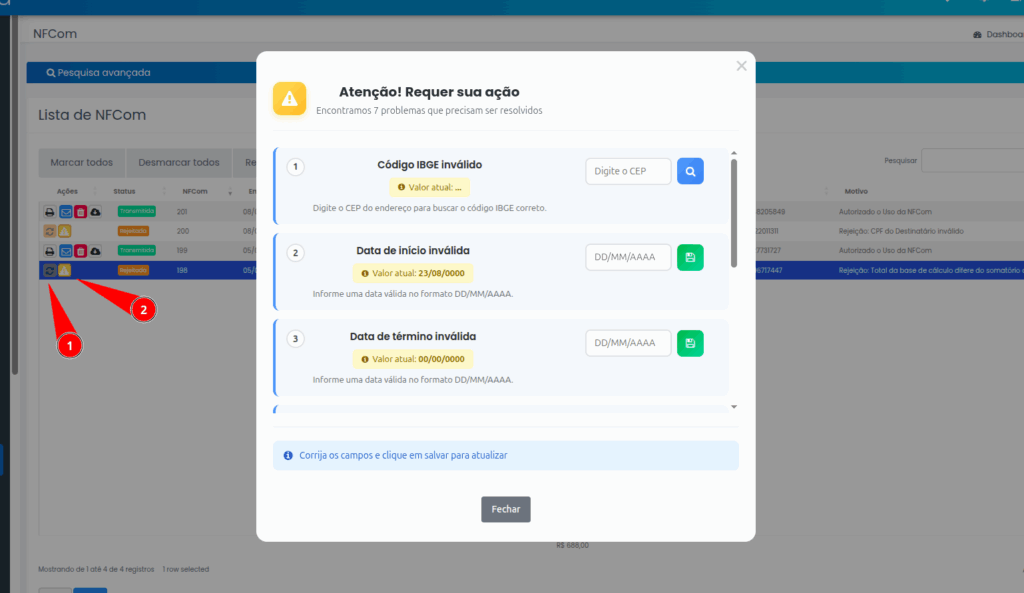
Após corrigir é só fechar e retransmitir novamente.